打点定位(PinPoint)
使用打点定位功能,用户可在相机界面对飞行器所在位置或地图界面对地图中心位置打 Pin 点,方便快速进行目标观察和信息同步。
相机界面下打点定位步骤:调整飞行器位置,点击 App 左侧 Pin 点按钮,可基于飞行器当前坐标进行打点,Pin 点可记录目标点的经纬度及高度。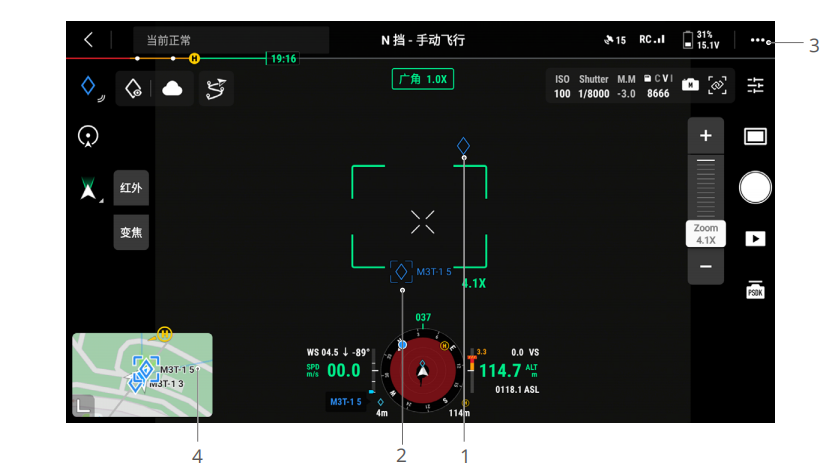
- 目标点在相机界面中会有 AR 投射,根据飞行器与 Pin 点之间的距离而变大或变小,且遵循近大远小的规律。
- 当前选中的 Pin 点:
a. 在 Pin 点的四周会出现小方框,以代表选中状态。
b. 在导航信息模块的左下角显示该目标点距离飞行器的水平距离和该点的名称,同时在导航信息模块中显示该点相对于飞行器的方位。
c. 如果选中的 Pin 点在图传画面外,则 Pin 点图标会在画面边缘驻留,以显示当前选中的Pin 点相对于画面中心的方位。
d. 选中 Pin 点后,可编辑目标点的名称、颜色、经纬度、高度,也可在地图上拖动点的位置。 - 点击
 >
> ,可将遥控器自定义按键设置为打 Pin 点、删除选中的 Pin 点、选择上一个 /下一个 Pin 点,便于用户使用按键快速生成、选择 Pin 点。
 - 切换至地图界面:
a. 在相机界面打的 Pin 点及其名称将对应在地图上显示。
b. 在地图界面上,将目标移至地图中央十字准心位置,即可对目标进行打点,高度为当前飞行器的飞行高度。
c. 点击选择地图上某个 Pin 点,可以查看该点的绘制者、目标点和飞行器间的距离、目标点的海拔高度和经纬度坐标,还可将该点设置为返航点,或者对该点进行编辑和删除。
 Pin 点的定点效果受限于飞行器的 GNSS 定位精度等因素,界面所显示的经纬度信息、水平距离、导航信息、AR 投射等仅供参考。
Pin 点编辑
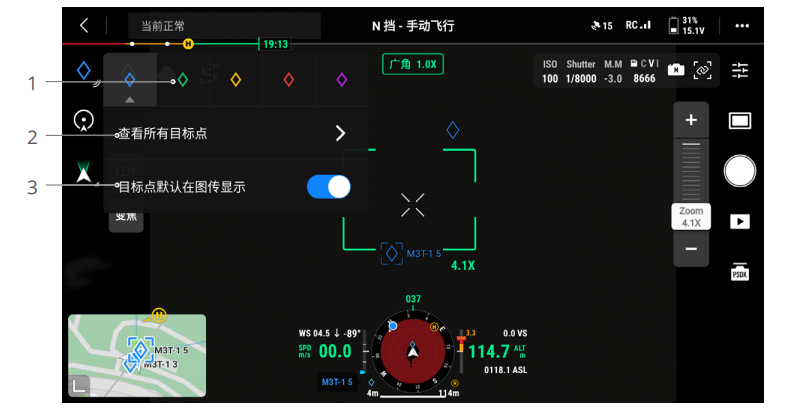
- 长按屏幕上的 Pin 点按钮,可调出 Pin 点的设置面板,Pin 点有五种颜色可选择,可根据用户场景和定义,按照不同类型的目标点进行颜色设置。
- 点击展开 Pin 点列表,可查看所有的 Pin 点。
- 设置新打的 Pin 点在图传画面中是否显示。
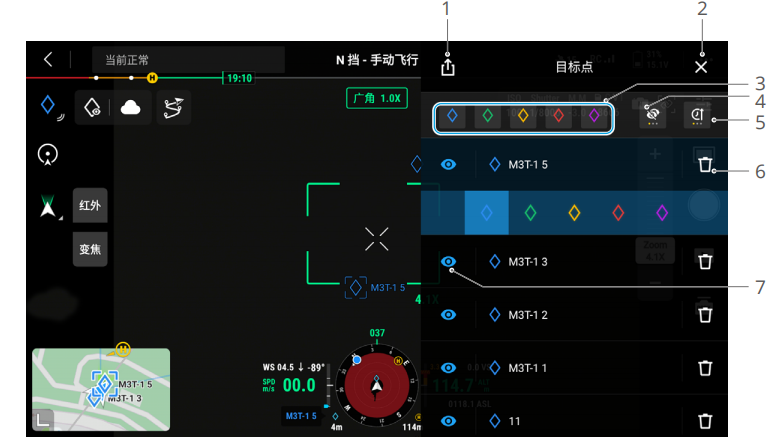
- 点击可导出所有的 Pin 点至遥控器本地文件夹。
- 点击关闭当前面板。
- 可按 Pin 点的颜色进行筛选。点击可选择多种颜色,列表中 Pin 点将根据选中颜色进行筛选。
- 按 Pin 点在图传画面是否显示进行筛选。共有三种情况:所有的 Pin 点全部显示在此排序、只显示在图传画面可见的点在此排序、只显示图传画面不可见的点在此排序。
- 点击可按时间正序、时间倒序、名称首字母顺序进行 Pin 点排序。
- 点击删除 Pin 点。
- 点击设置该 Pin 点在图传画面中是否 AR 投射显示。
线与面规划
在地图上可以规划线和面,以实现线路、地块区域等关键信息的同步。

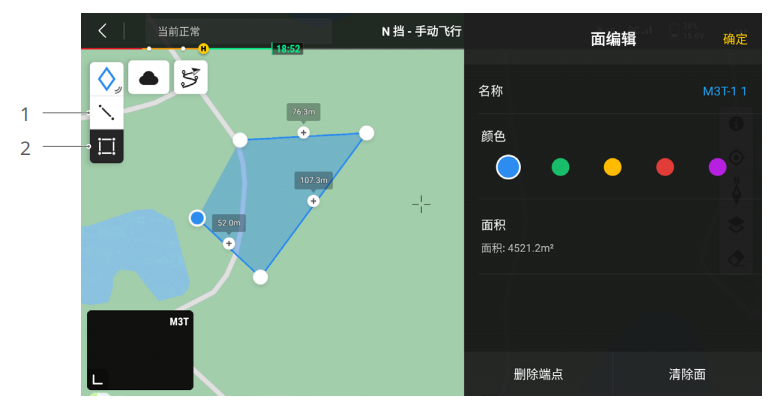
- 点击可调出线编辑界面。
- 点击可调出面编辑界面。
点线面信息共享
App 端 Pin 点功能所标识的目标点位置可自动同步至相机界面、导航信息模块、地图界面、大疆司空 2,实现位置信息同享。相机界面和地图界面均支持显示。连接司空 2 时,App 与司空 2 的点线面规划可相互同步,并在遥控器及其他登录司空 2 的设备中进行查看,实现位置、标注的实时共享。
作者:刘浩男 创建时间:2025-09-24 11:42
最后编辑:刘浩男 更新时间:2026-03-02 18:20
最后编辑:刘浩男 更新时间:2026-03-02 18:20