菜单/图标
此工具可通过访问  在主工具栏中的图标或“工具>注册>对齐(点对点选择)”菜单中。
说明
此工具允许用户通过在两个实体中至少选取三个等效点对来对齐两个实体。
这种方法非常有用,可以精确地对齐云。它有时甚至是获得精细结果的唯一方法(通常是在两个云在大范围内有很大的差异的情况下,在这种情况下ICP注册将无法正常工作 )。
注意:版本2.6及更高版本允许直接在网格上使用此工具——这样可以注册两个云、一个云和一个网格或两个网格。
程序
首先,选择两个实体,然后调用此工具。
角色分配
然后您需要指定(使用经典的“角色”分配对话框 )哪个云将作为参考 云(不会移动),以及哪个云将作为对齐云(最终实际移动的云):
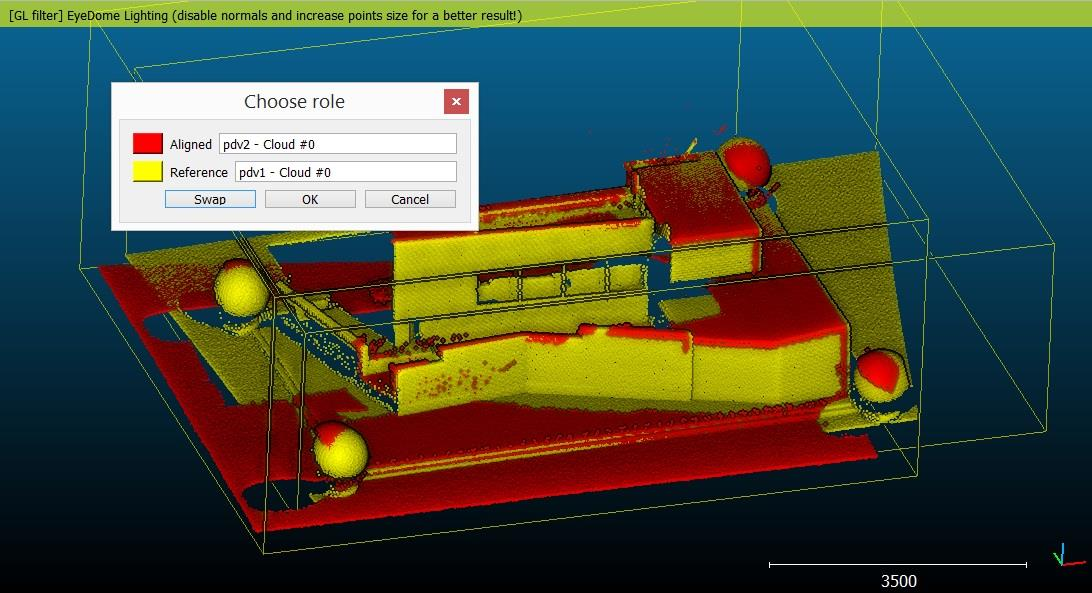
选取点对(或球体)
完成此操作后,将显示两个选定实体的专用三维视图,并且右上角将出现一个新对话框。
您可以在两个云上选择相同的一组显著点(注意顺序)。您可以:
使用铅笔图标输入(虚拟)点(例如地面控制点)
直接在云上选取点(三维视图)
自2.6.1版本起,您可选择勾选右上角的“白色球体”图标并设置搜索半径(建议根据扫描数据中配准球体的实际
尺寸进行设置 )。启用后,计算机断层重建系统将尝试在每个选定点周围的云图中检测球体。若成功识别,系统
会以该球体中心作为配准基准点。需要说明的是,输入的搜索半径仅为参考值(系统将基于您选定的半径范围进
行周边点位搜索)。
然后,CC将自动检测最佳拟合球体半径(控制台中将显示该半径以及最佳拟合RMS)。球体和简单的三维点可以混合使用,而不会出现问题。
在此过程中,您可以通过专用复选框隐藏“参考”或“对齐”云。您还可以自由旋转/平移视点、放大/缩小视点、启用/禁用OpenGL着色器等。
每次选取(或手动输入)一个点时,对应表格(已对齐 或参考 )中就会出现一个新的条目,三维视图中也会出现一个标记(已对齐标记以“A”开头,参考标记以“…R”开头)。
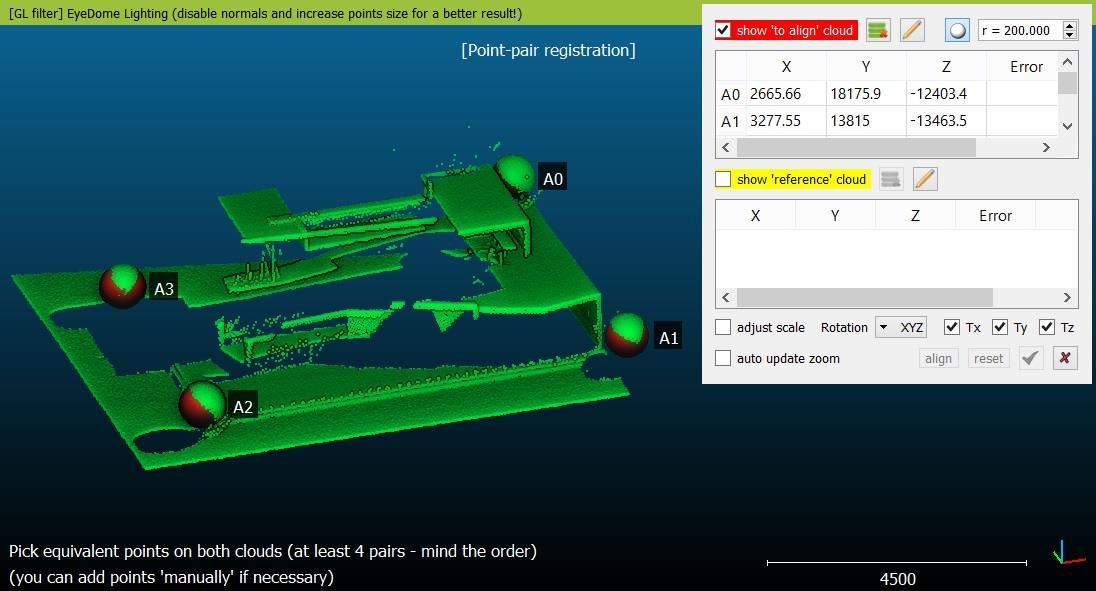
选择“对齐”云点(作为球体)
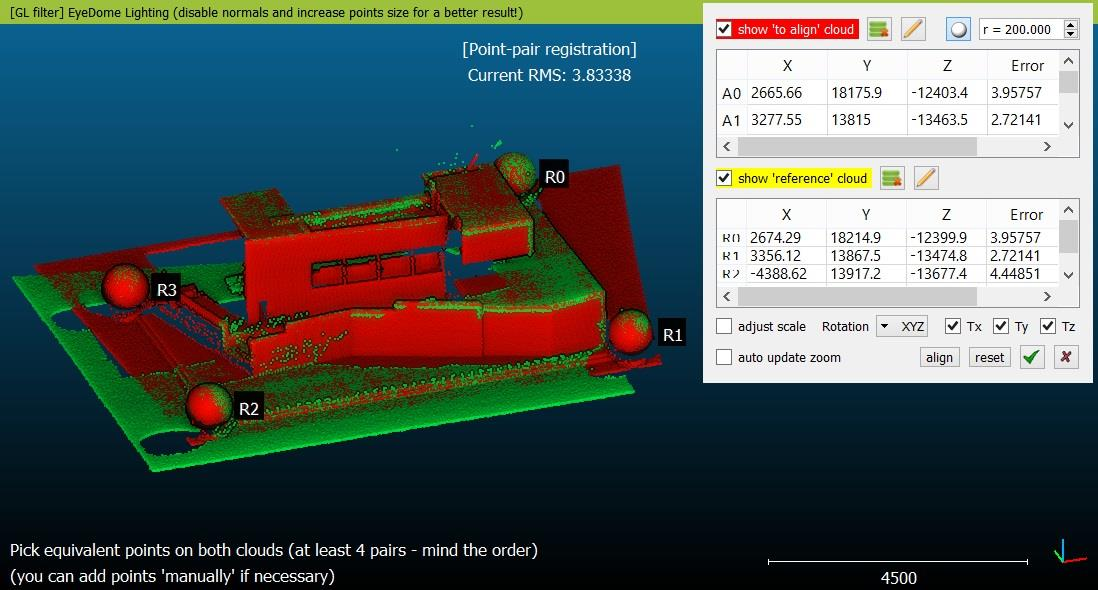
选择“参考”云点(作为球体)和结果对齐预览
校准
当您选定至少三组配对后(需确保每组云图中选取的点数完全一致),CC系统将显示对应的均方根误差值,并可通过“对齐”按钮预览结果。系统会在表格中每个点位旁标注对应配对的误差贡献值(例如可删除并重新选择误差最大的配对)。您随时可以向两组数据集中添加新点位(即使已点击“对齐”按钮后),通过增加约束条件来获得更可靠的结果。如先前建议所述,您还可以使用表格上方的专用删除图标或每个点位旁的“X”形删除图标来移除数据点。
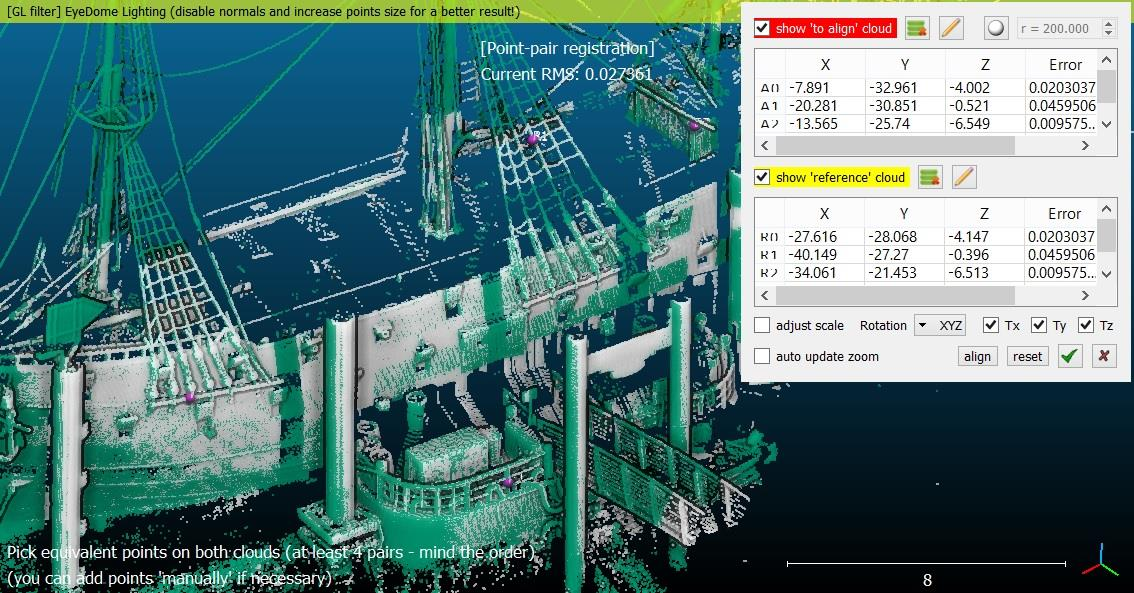
验证/取消
您可以通过绿色的“V”和红色的“X”图标来确认或取消当前的注册过程。在确认时,CC将显示一个报告( 控制台中显示的信息集相同(数字精确度更高))。
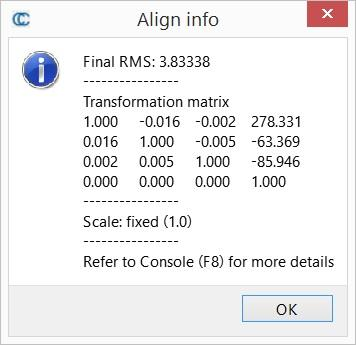
注册报告
重置
您可随时使用“重置”按钮重置当前的“对齐”云体位。
高级参数
此工具还可以确定两个点集之间的最佳比例因子 。要允许比例参数的优化,只需取消选中固定比例 复选框。
如果两个云具有不同的比例,且您不知道它们之间的比例因子,则此功能非常有用(否则,您可以使用“编辑>乘以/缩放”工具)。
警告:如果比例不是固定的(即不同于1),则完成此工具后发出的4x4变换矩阵将是仿射 的。通常,“编辑”>“应用变换”工具将无法对其进行反转…
最后编辑:刘浩男 更新时间:2026-03-02 18:20