3.3.4.1试卷管理
点击试卷管理
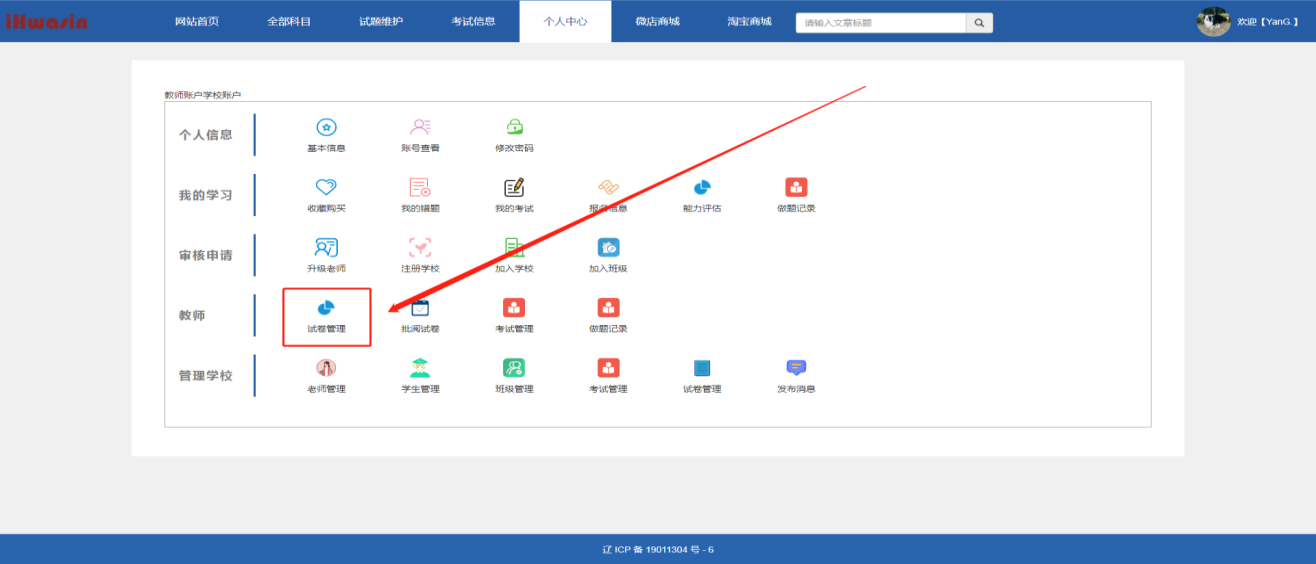
进入试卷管理界面,老师可以在此界面创建试卷。
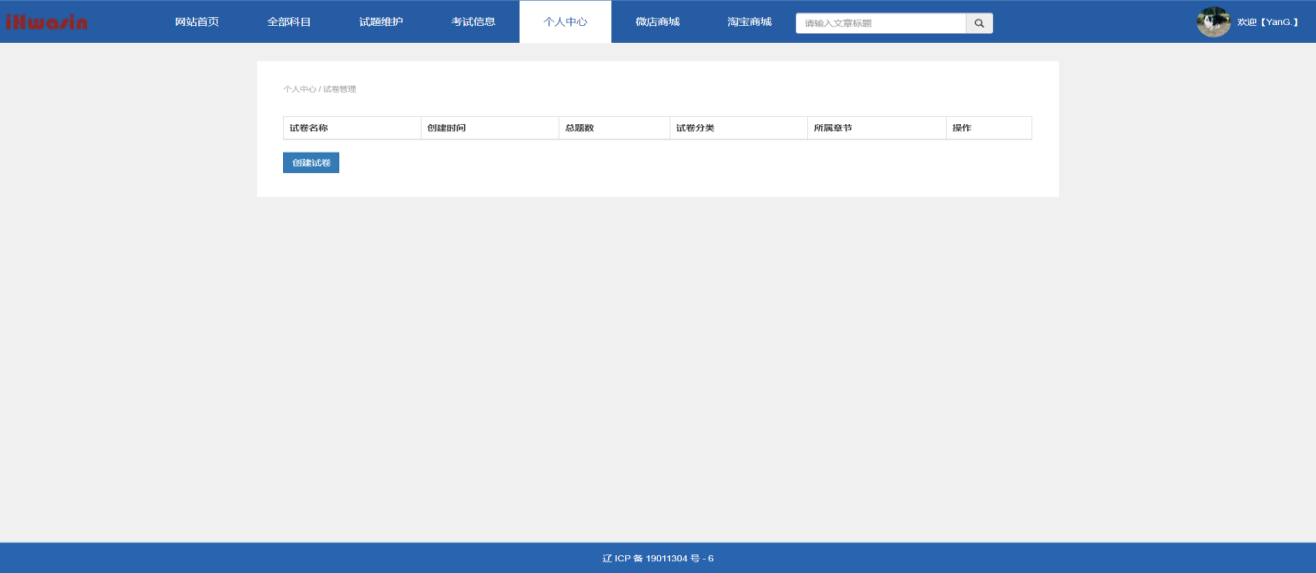
点击创建试卷,进入创建试卷界面,输入试卷名称,选择分类,选择章节,选择学校,选择试题等等。
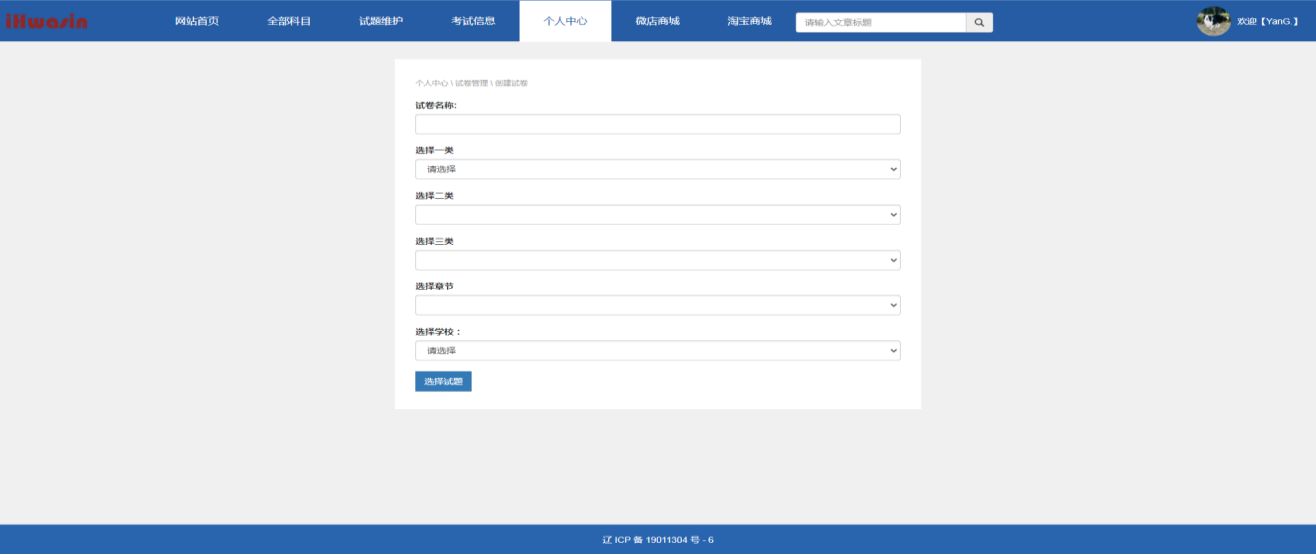
输入试卷名称。
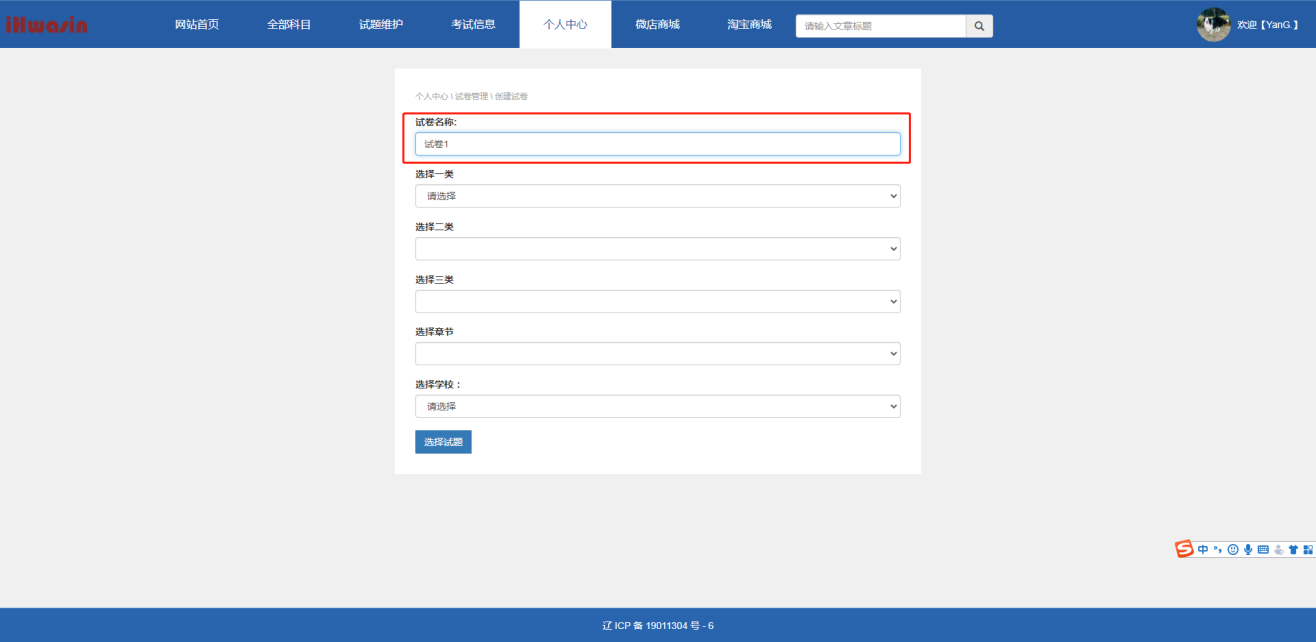
选择第一分类
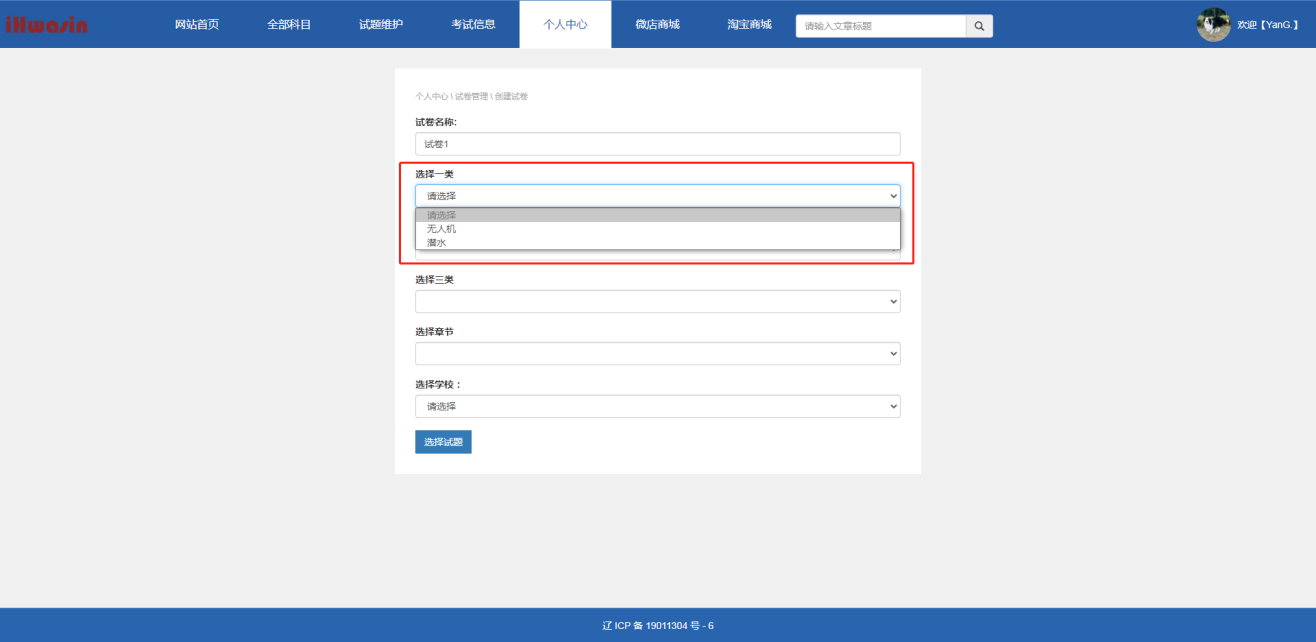
选择第二分类
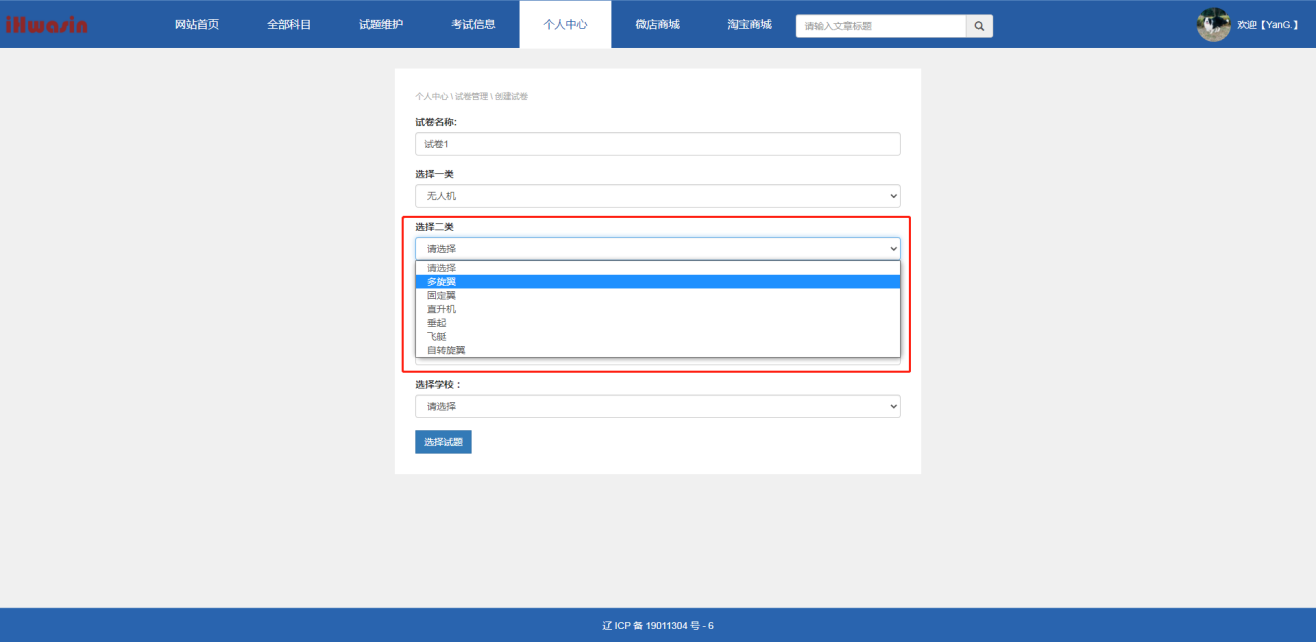
选择第三分类
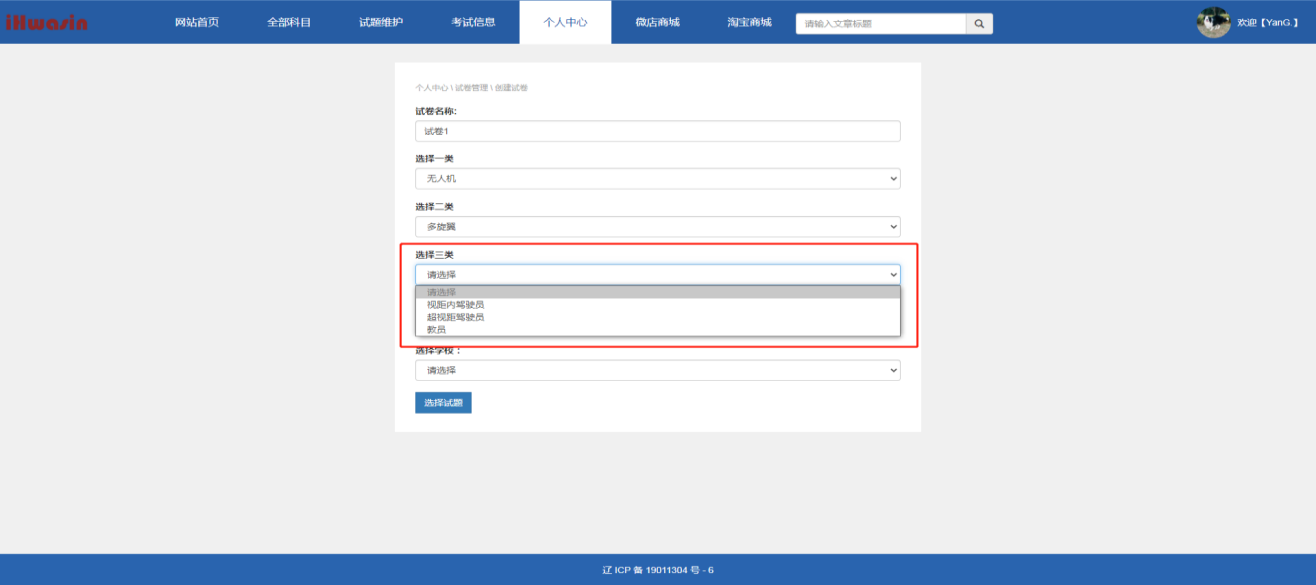
选择章节
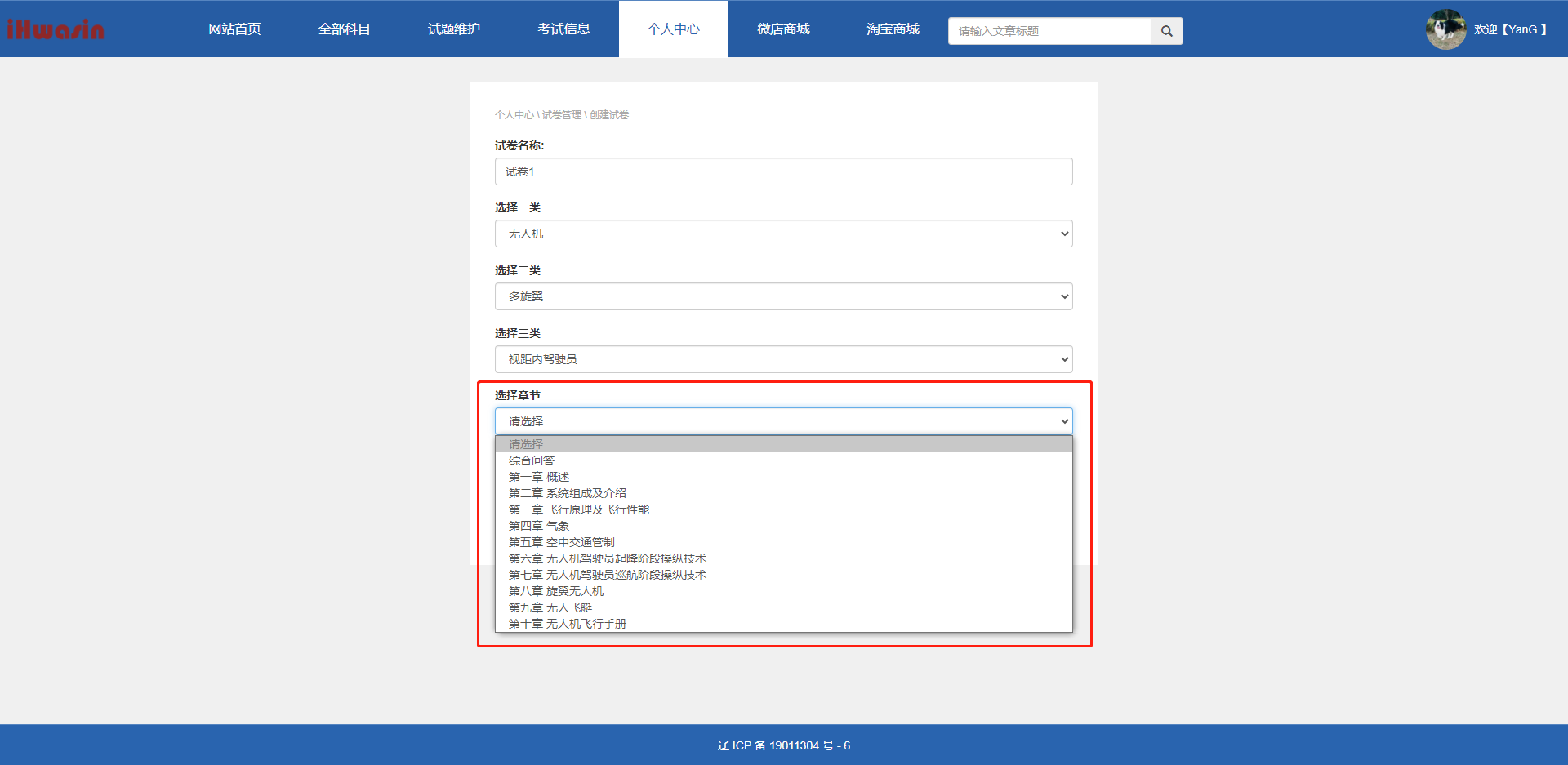
选择学校
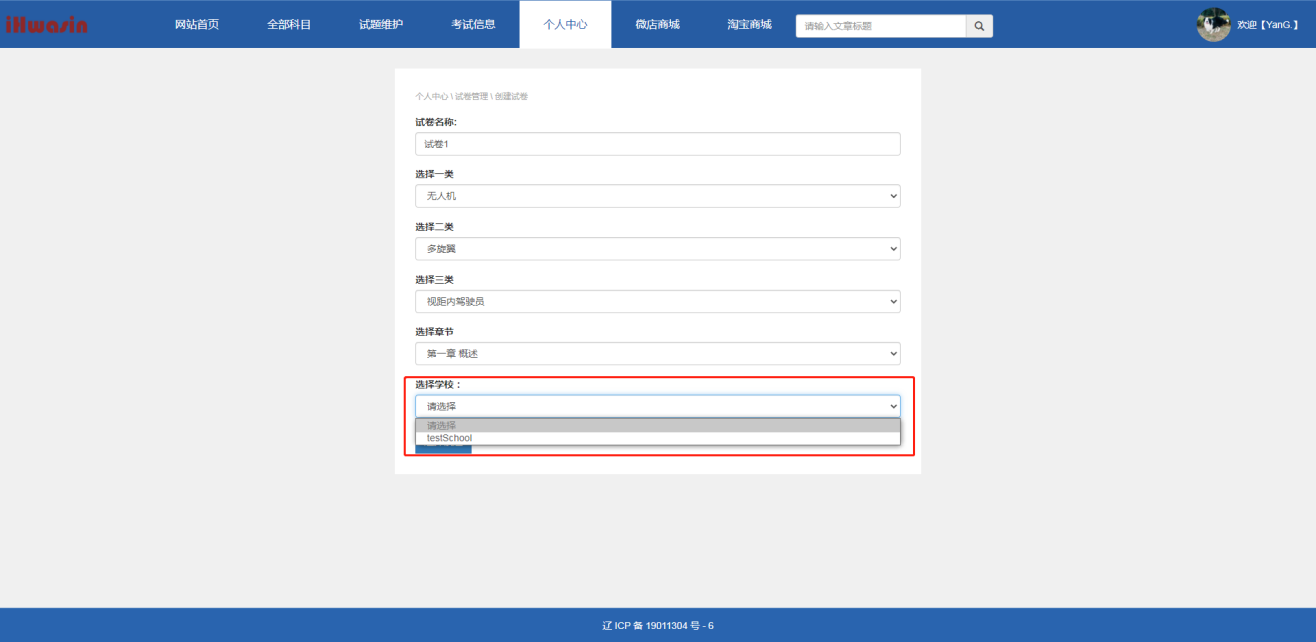
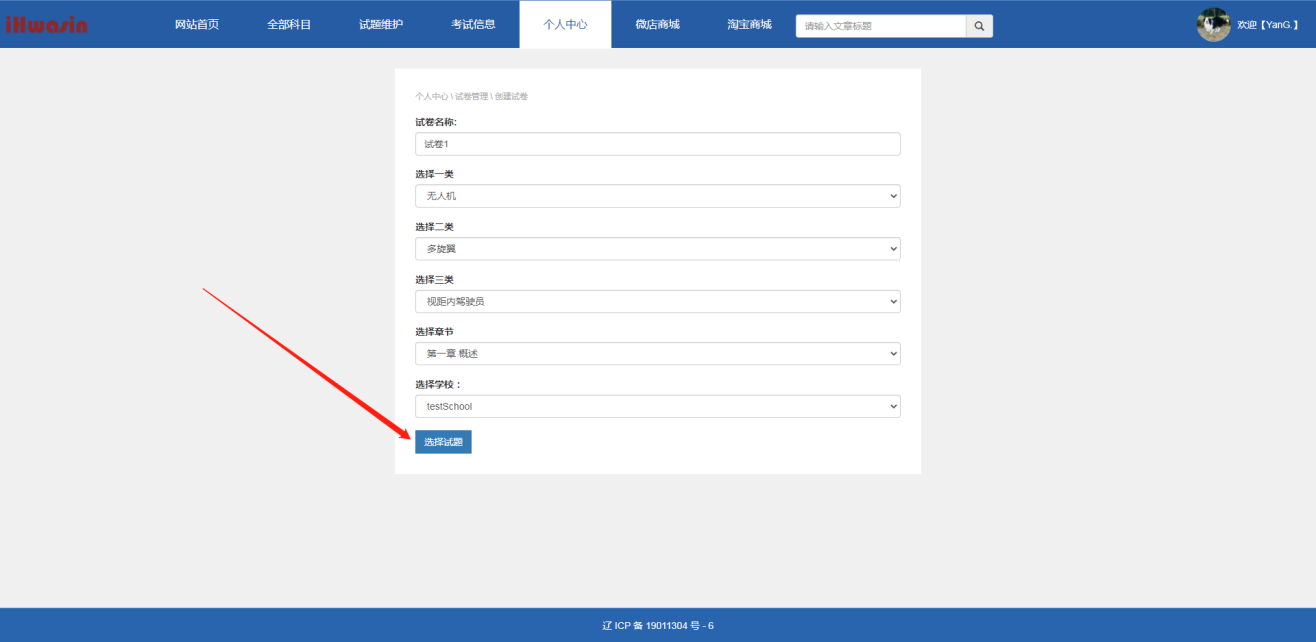
点击选择试题
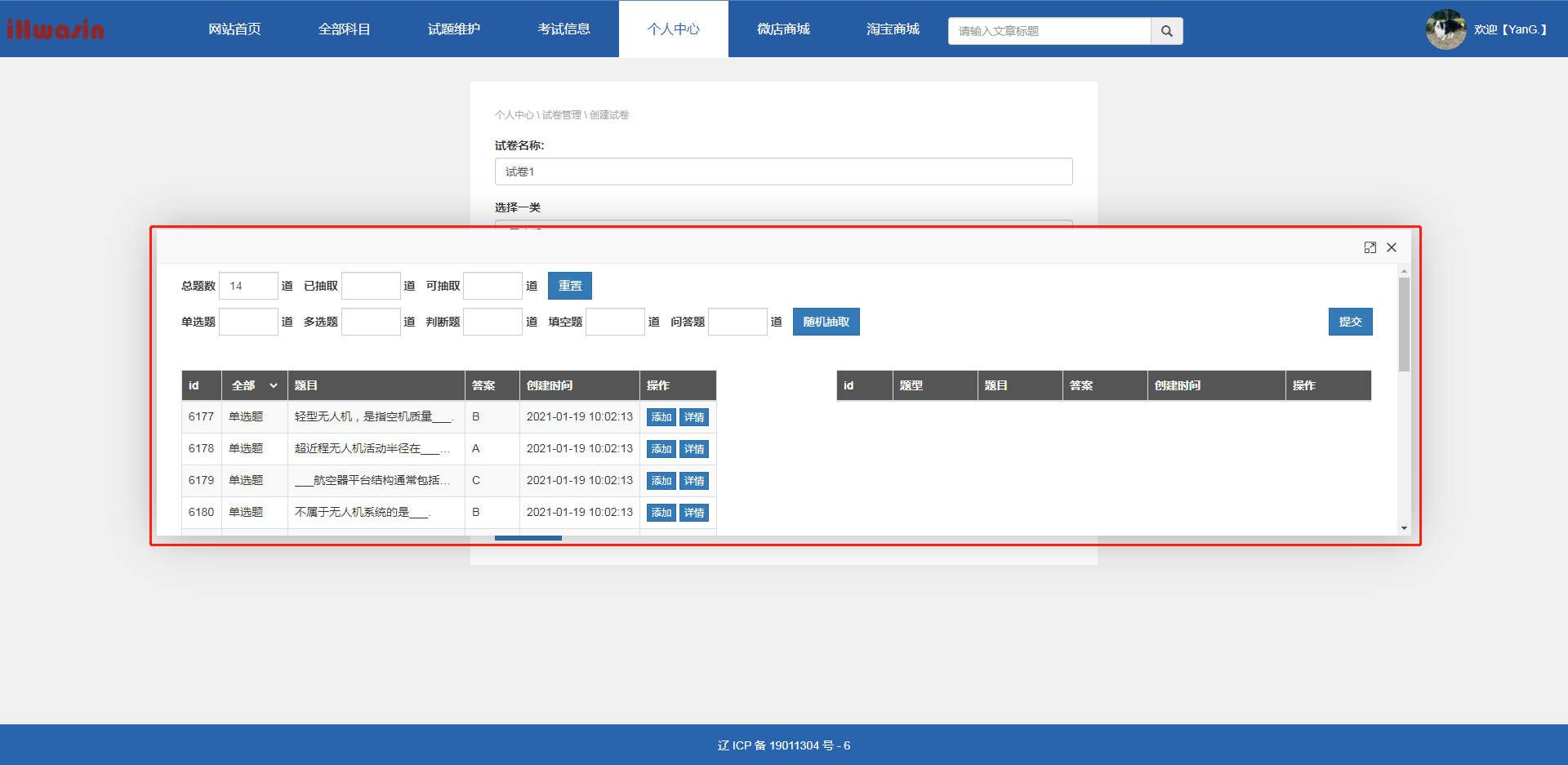
进入选择试题界面。
点击右上角放大图标,可将选择试题界面放大查看。
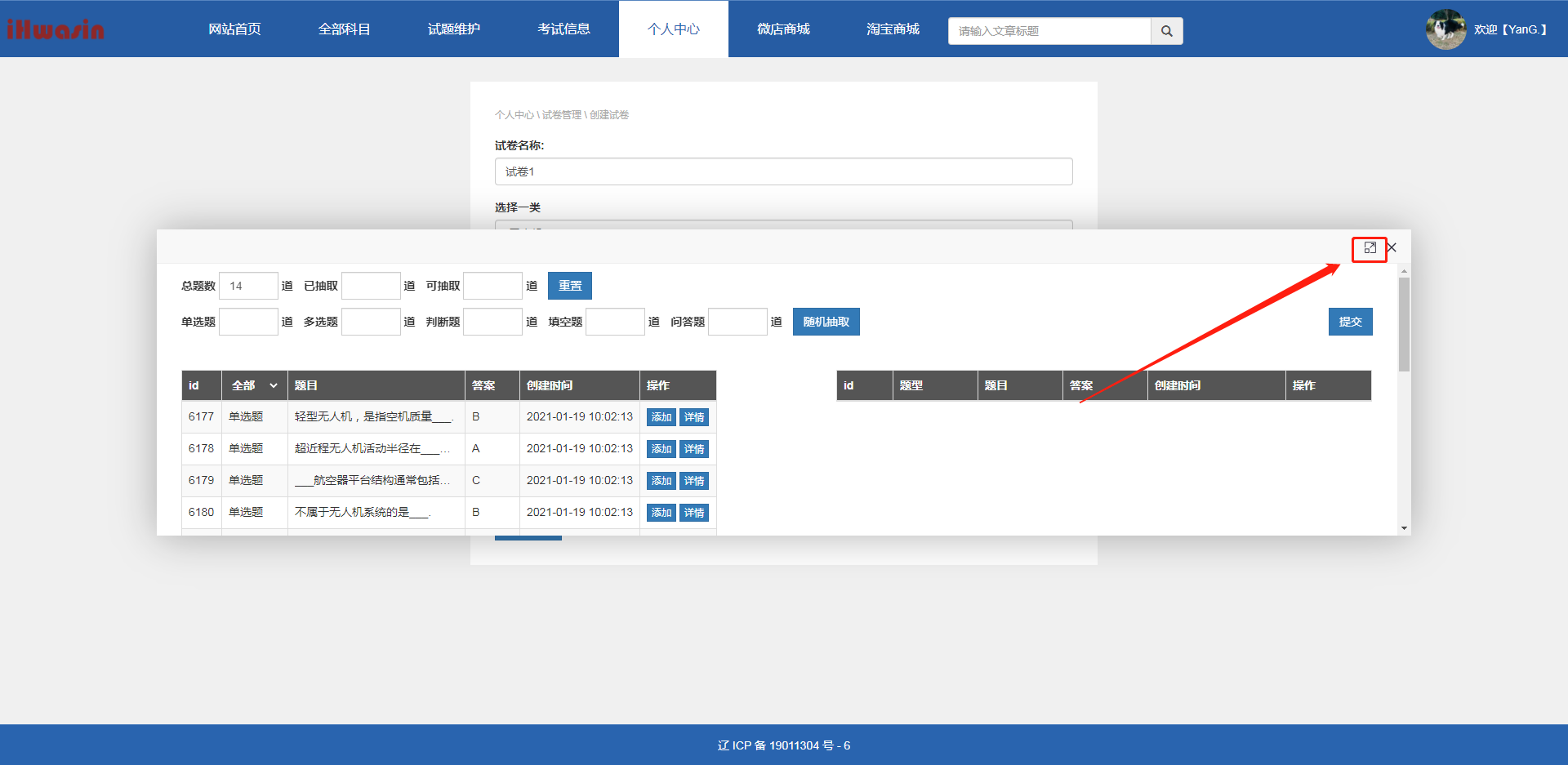
放大后界面,可以看到试题库中的总题数,已抽取题数,可抽取题数。
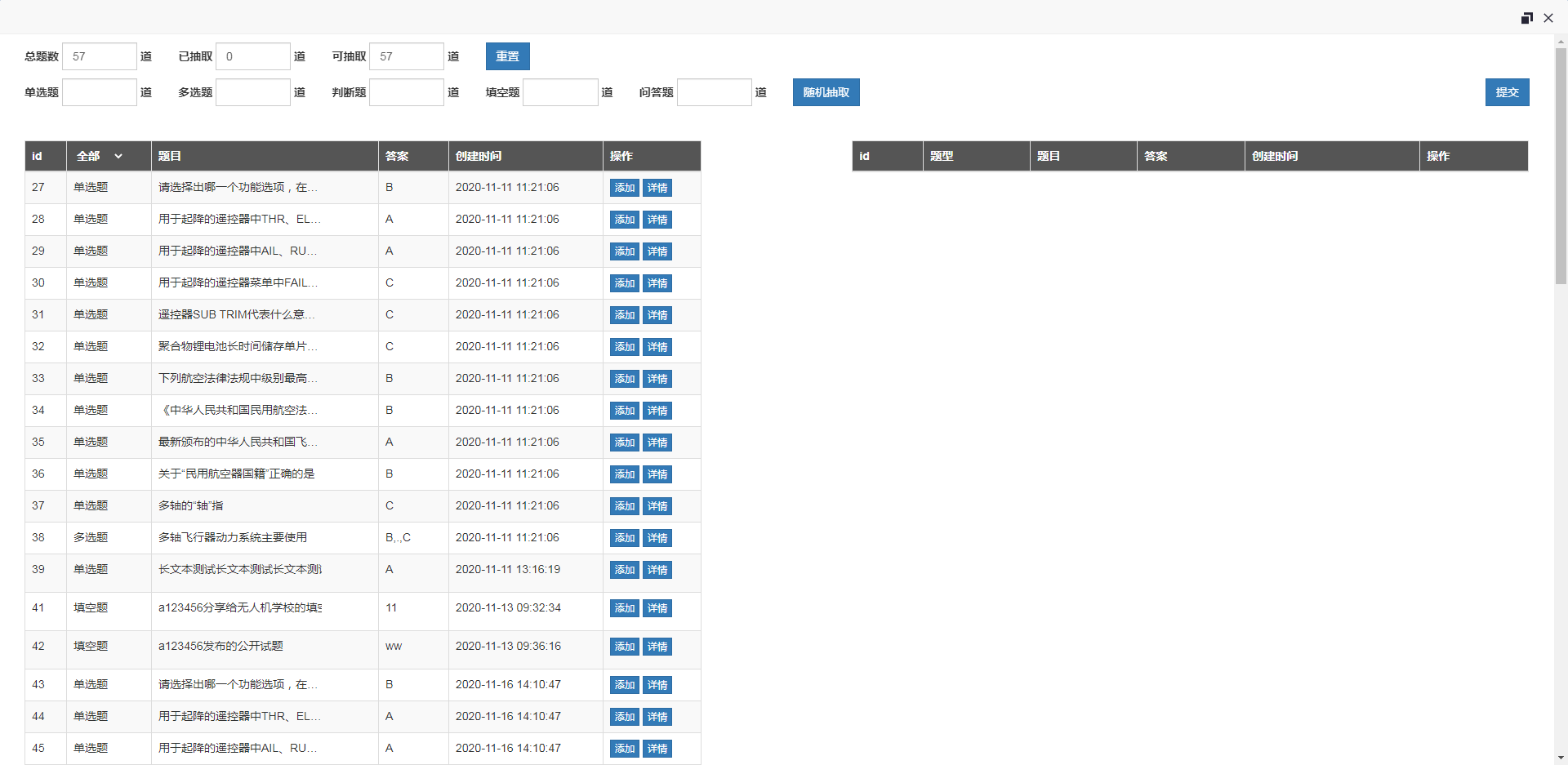
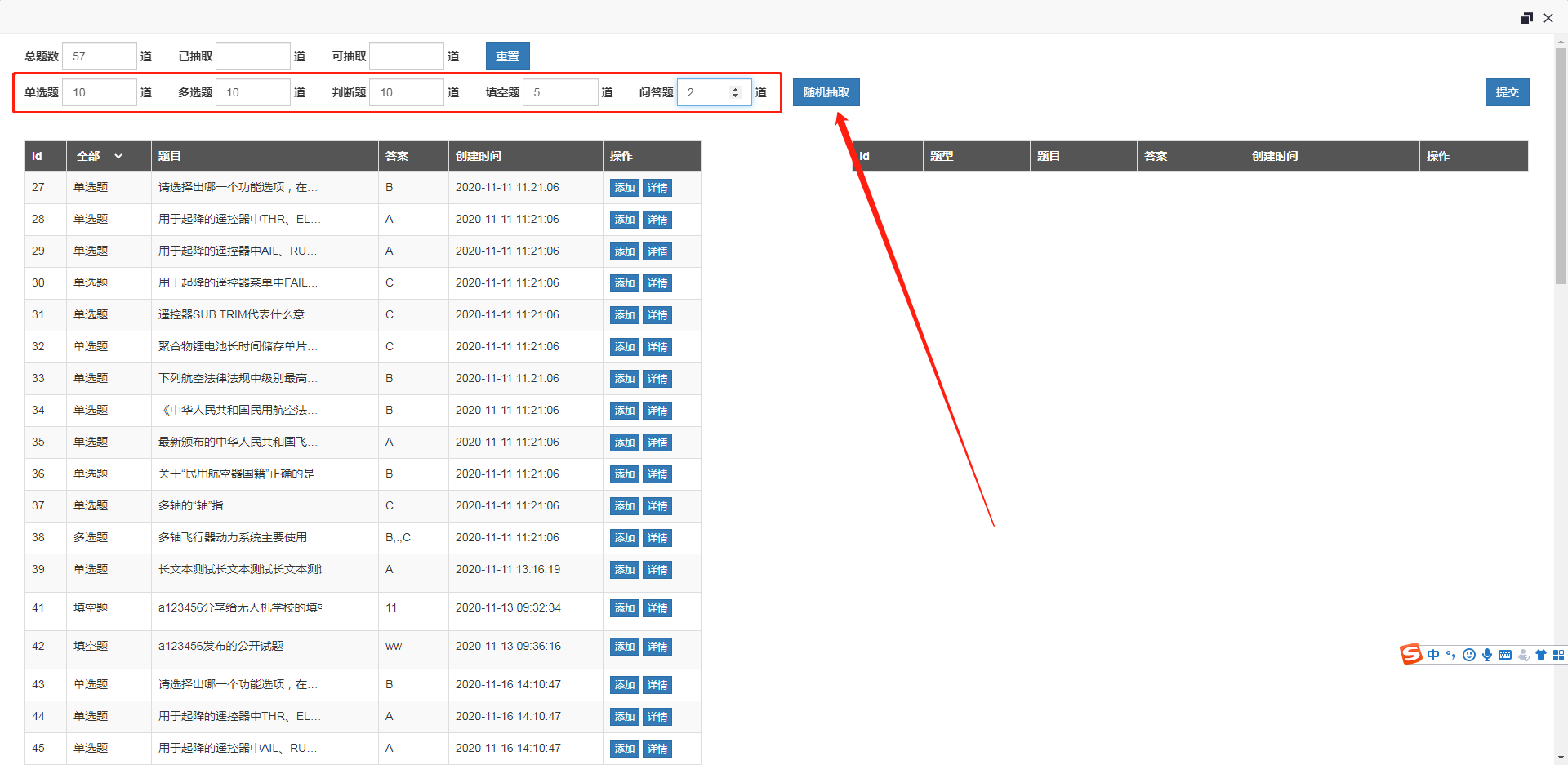
老师可以输入单选题,多选题,判断题,填空题,问答题的题数,点击随机抽取即可。
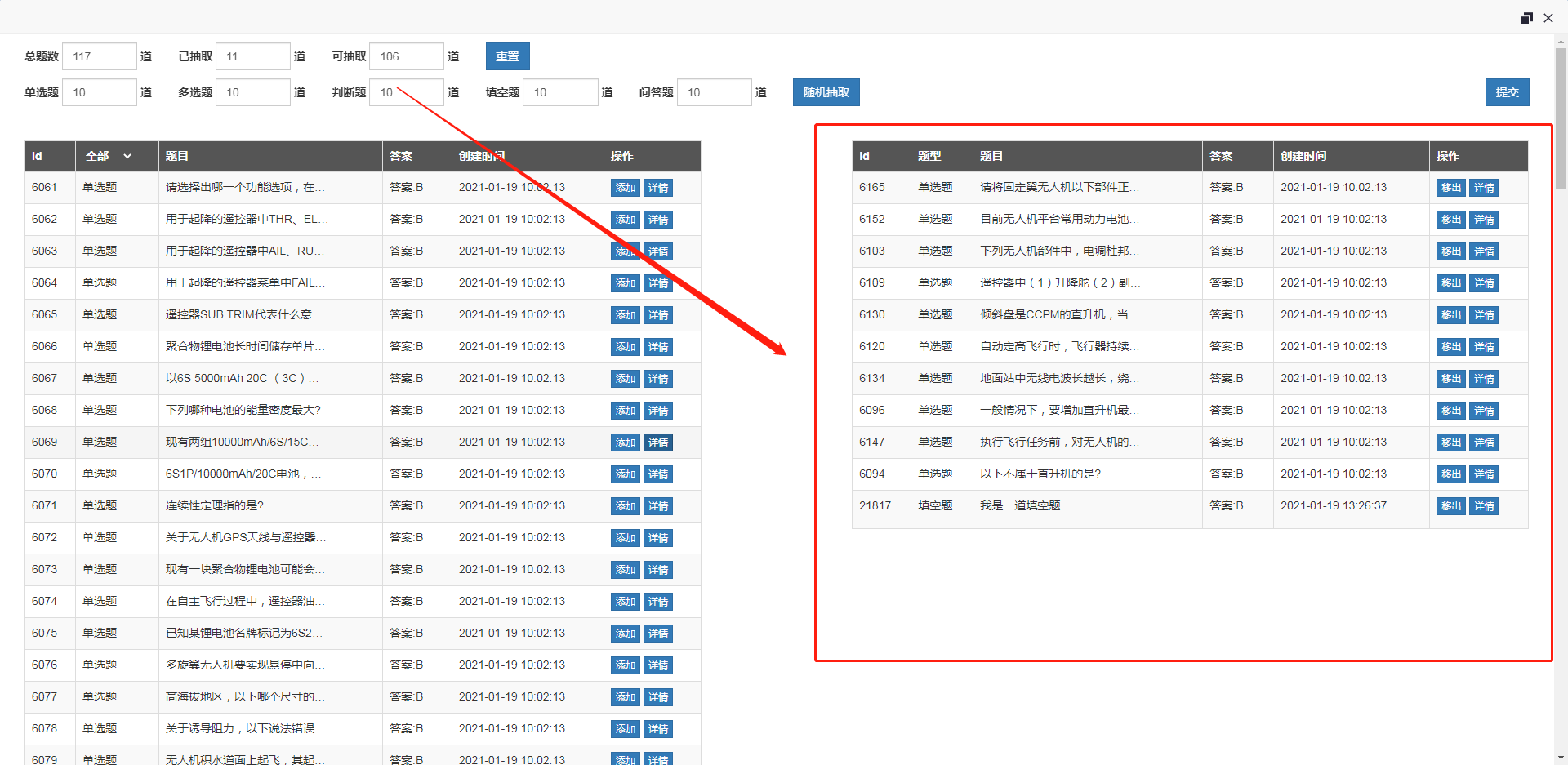
随机抽取后,将在屏幕右侧显示所抽取的题目
老师可以查看每一题的详细内容,点击详情即可查看。
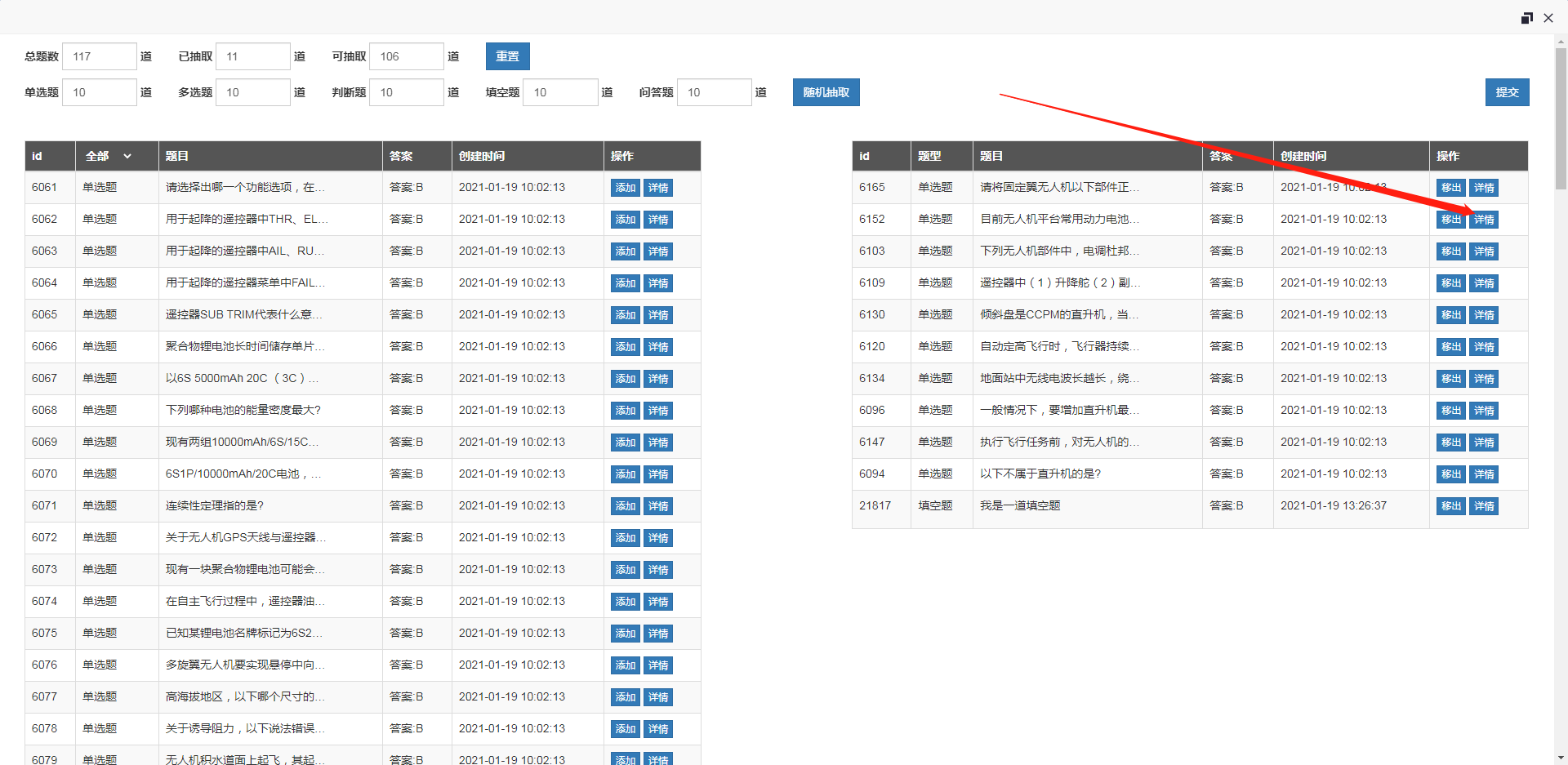
若老师不想留某一个题目也可以移除该题目,点击移除即可。
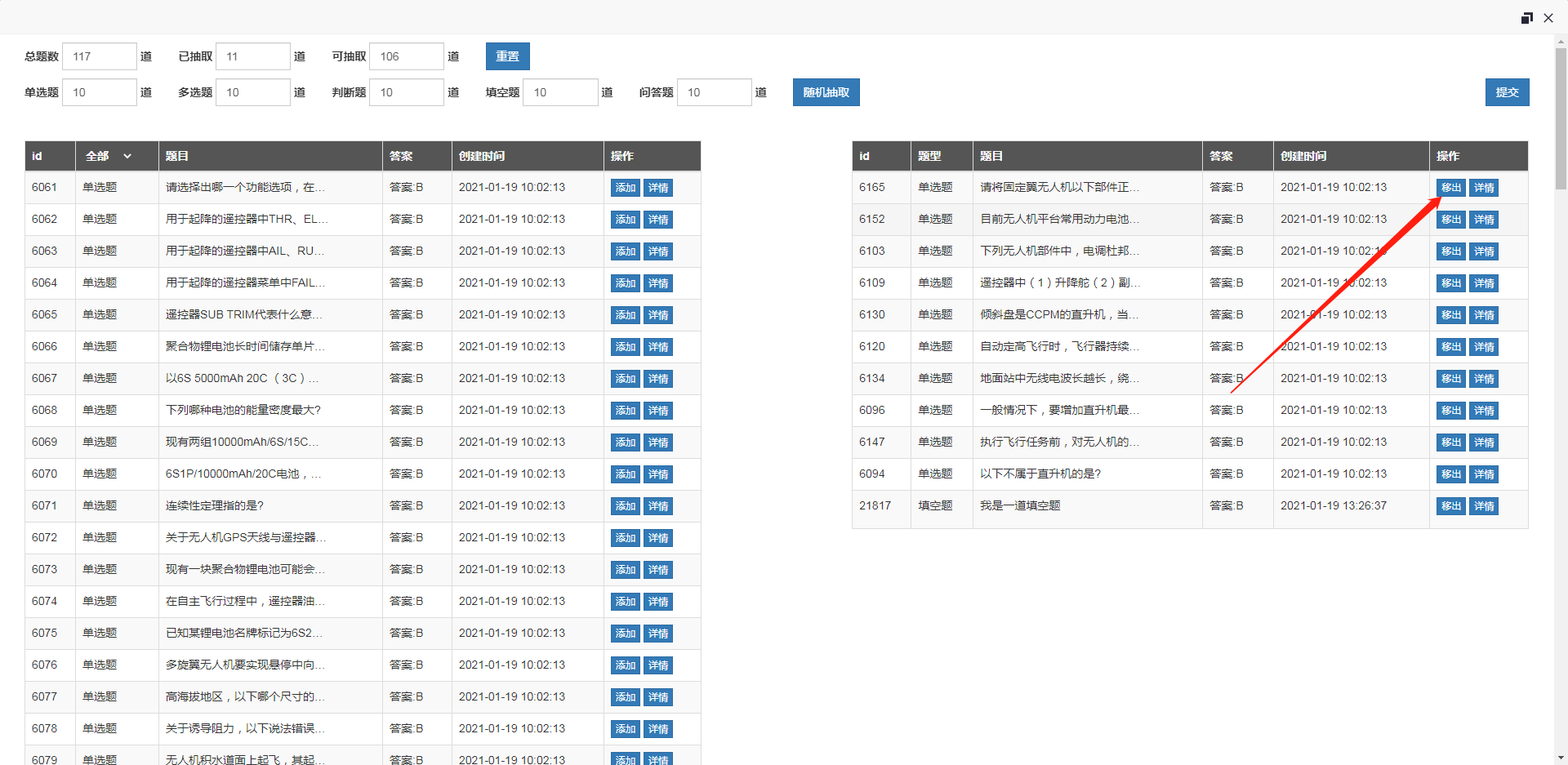
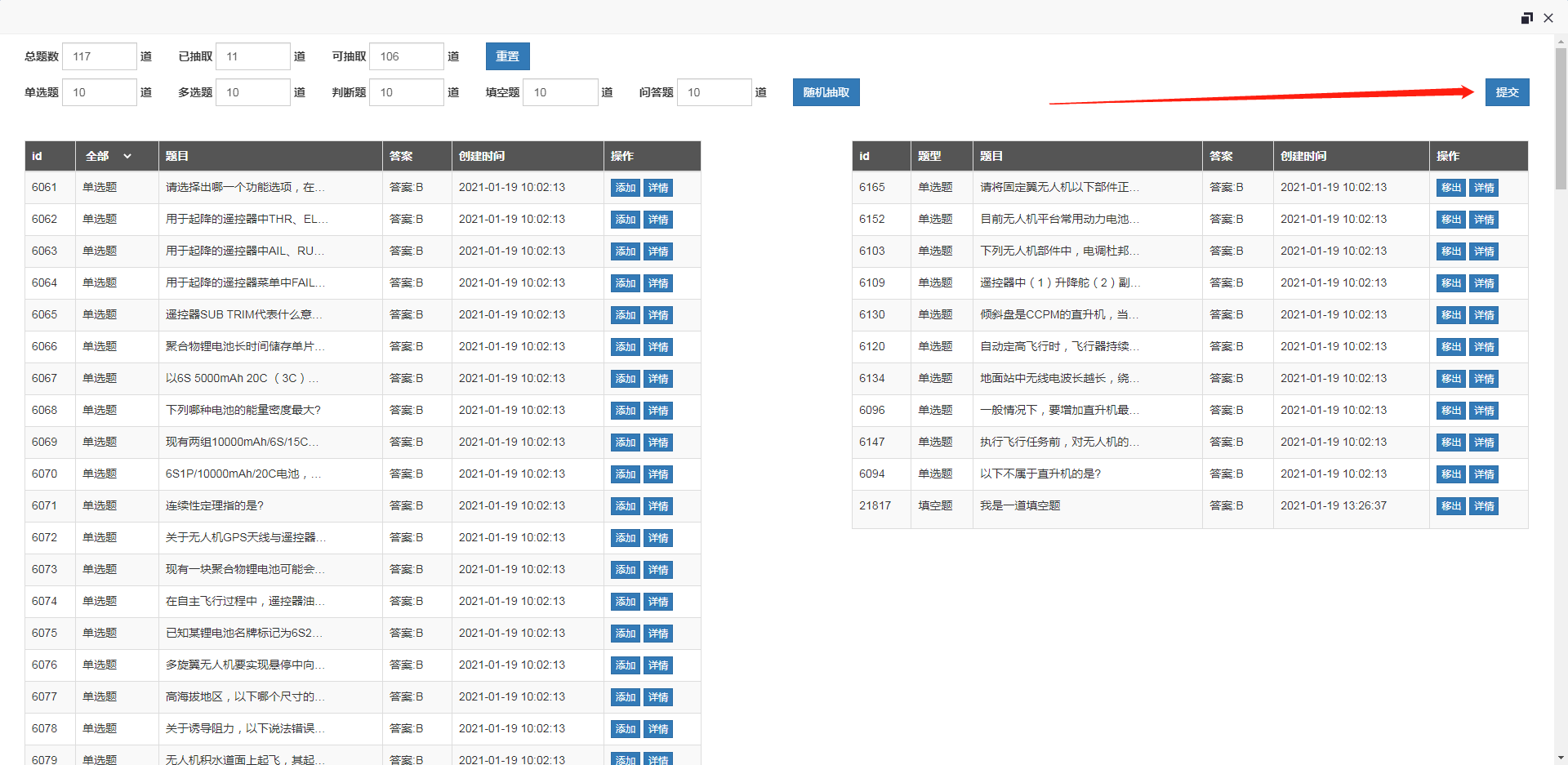
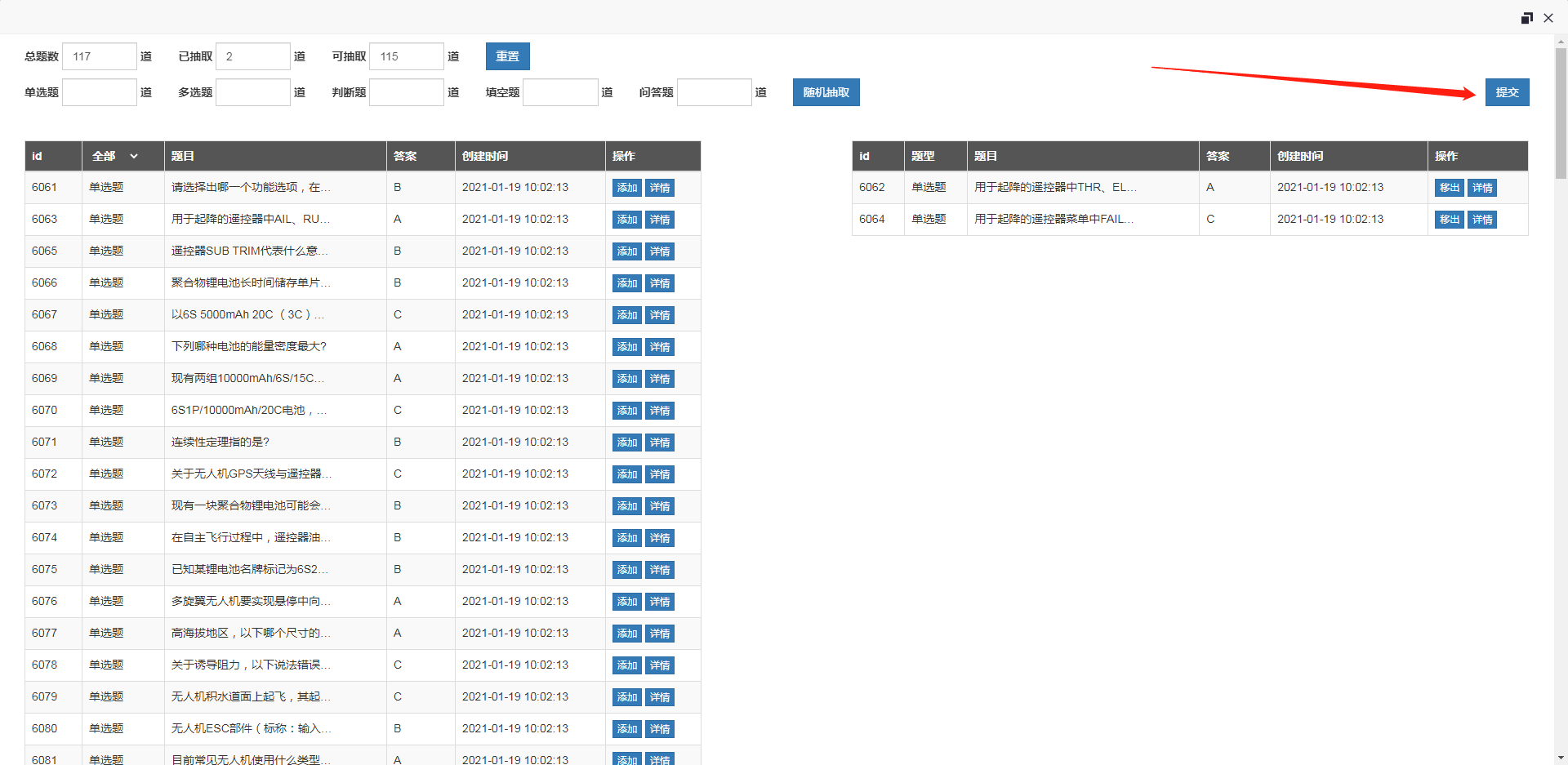
老师确认好题目后点击提交即可。
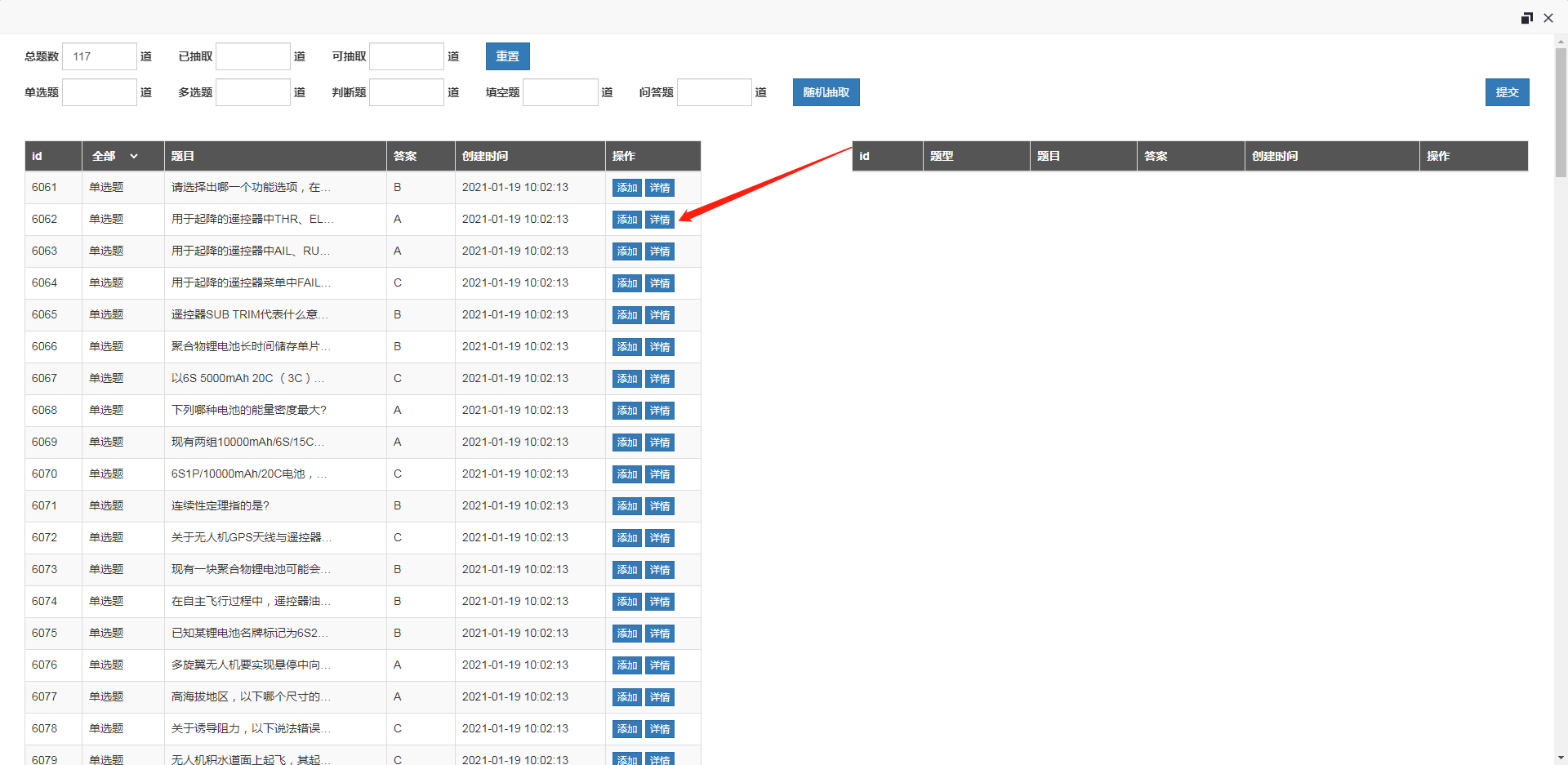
老师还可以通过左侧的题目一道题一道题添加。
点击查看详情即可以查看题目的详细内容。
点击添加既可以添加到右侧的试卷中。
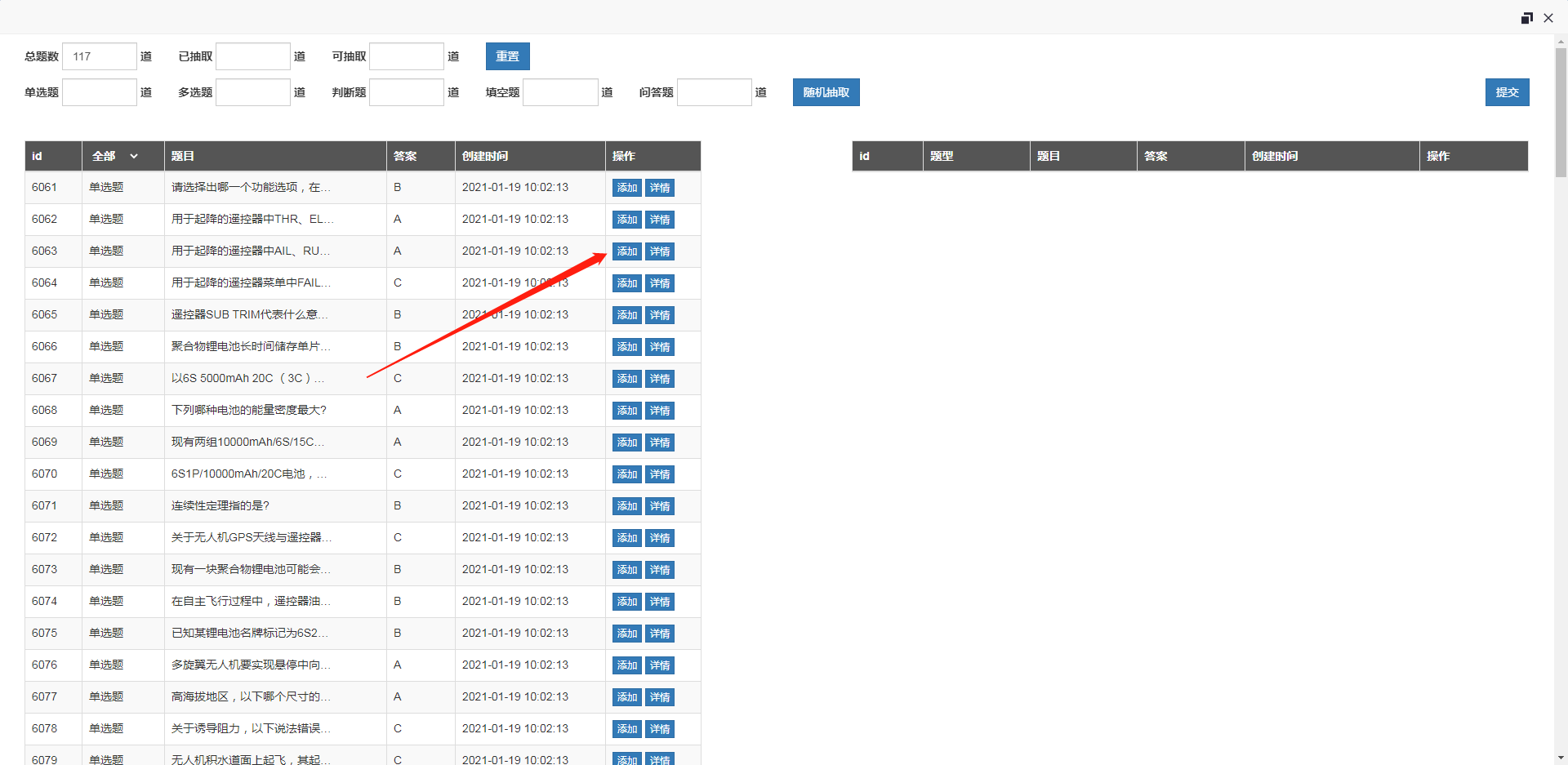
添加后界面。
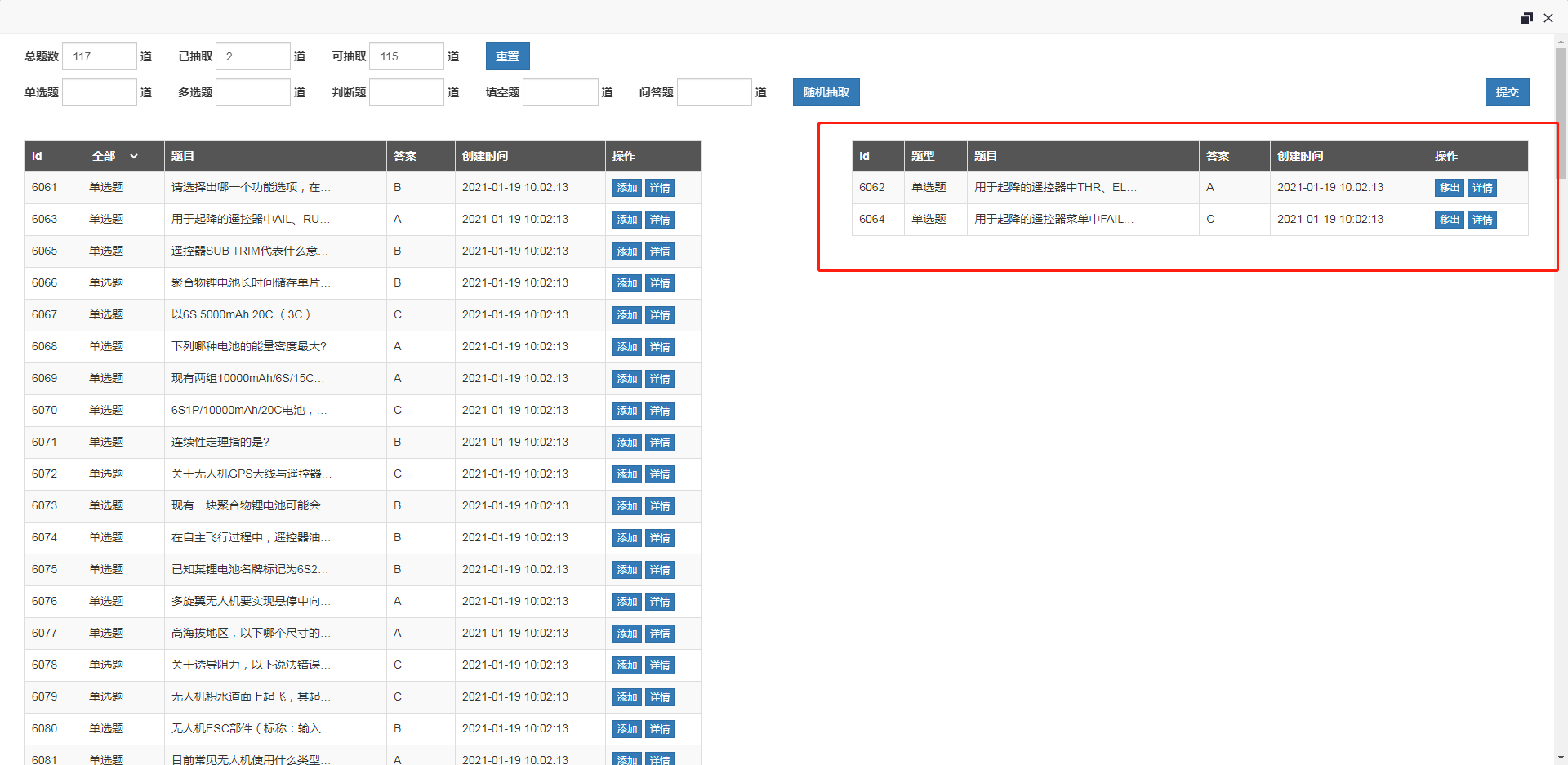
老师选择完试卷内容后,点击提交即可。
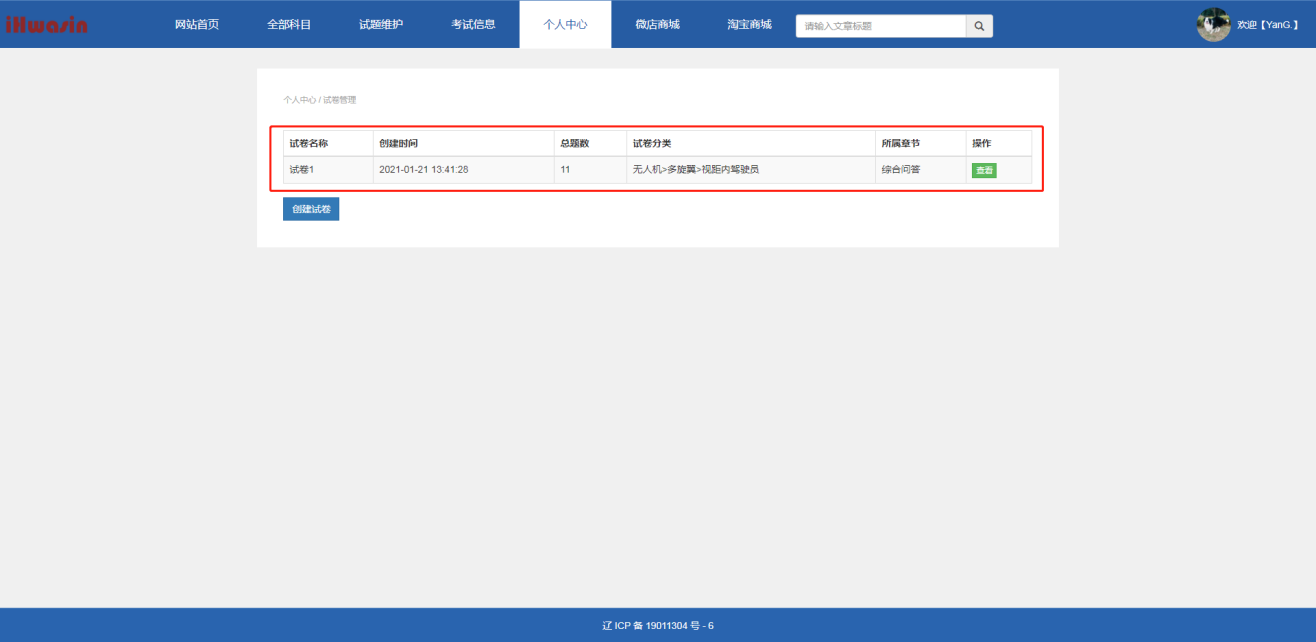
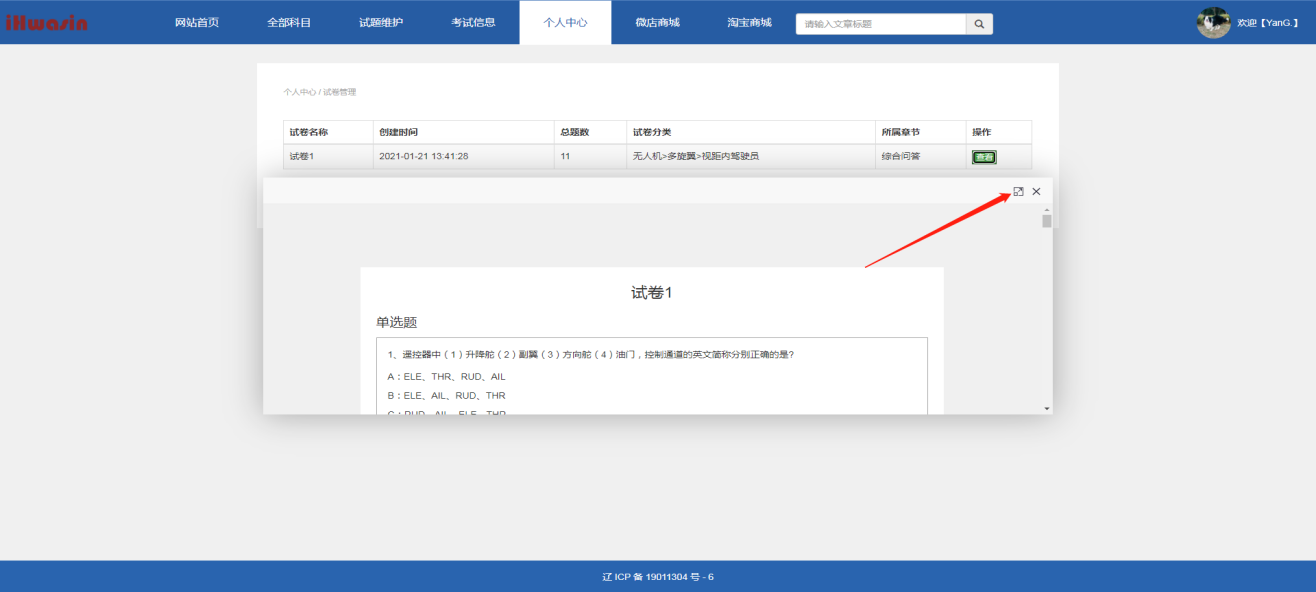
创建后的试卷可以在个人中心-试卷管理中查看。
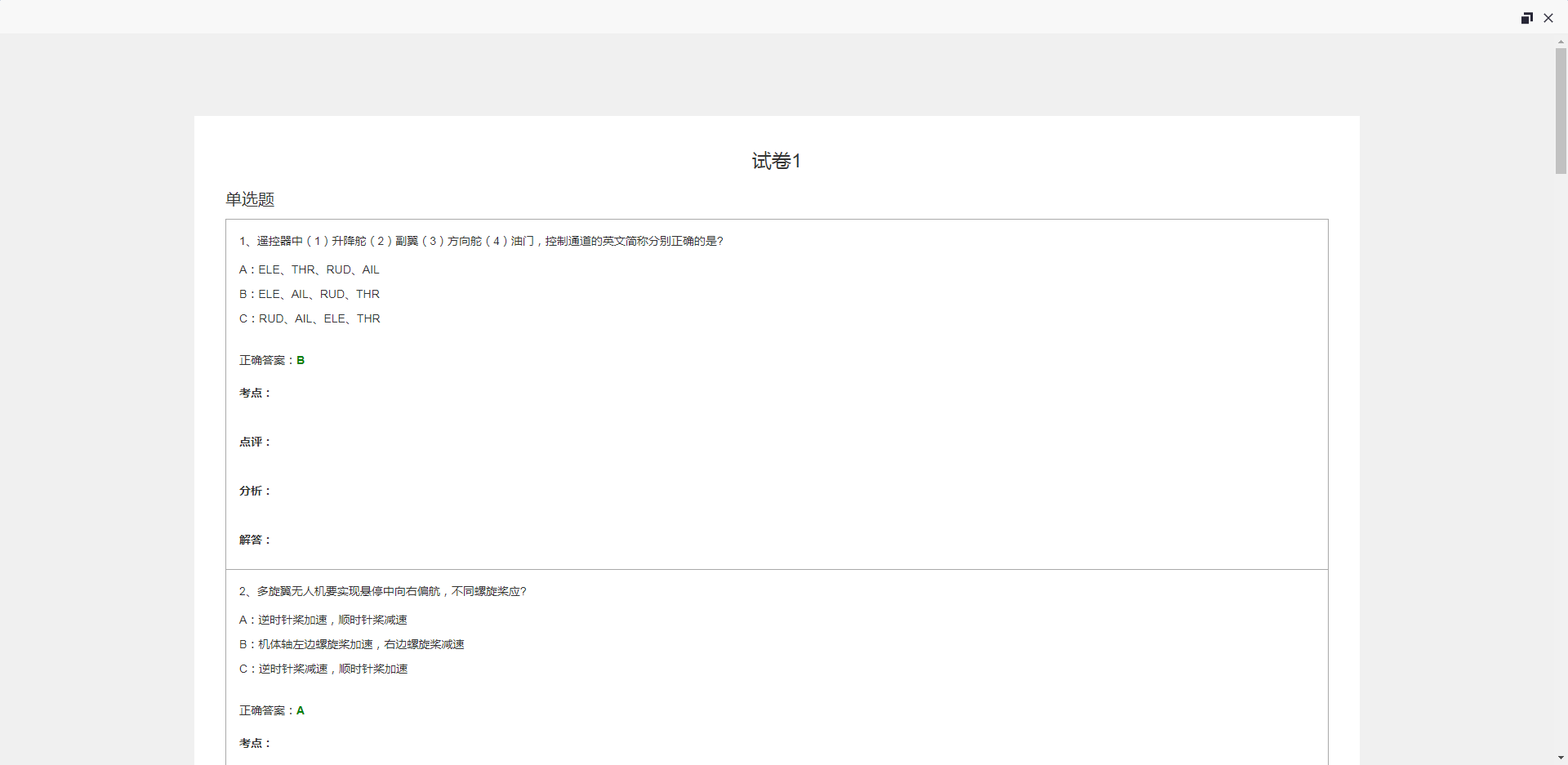
点击查看即可看到试卷详细内容。
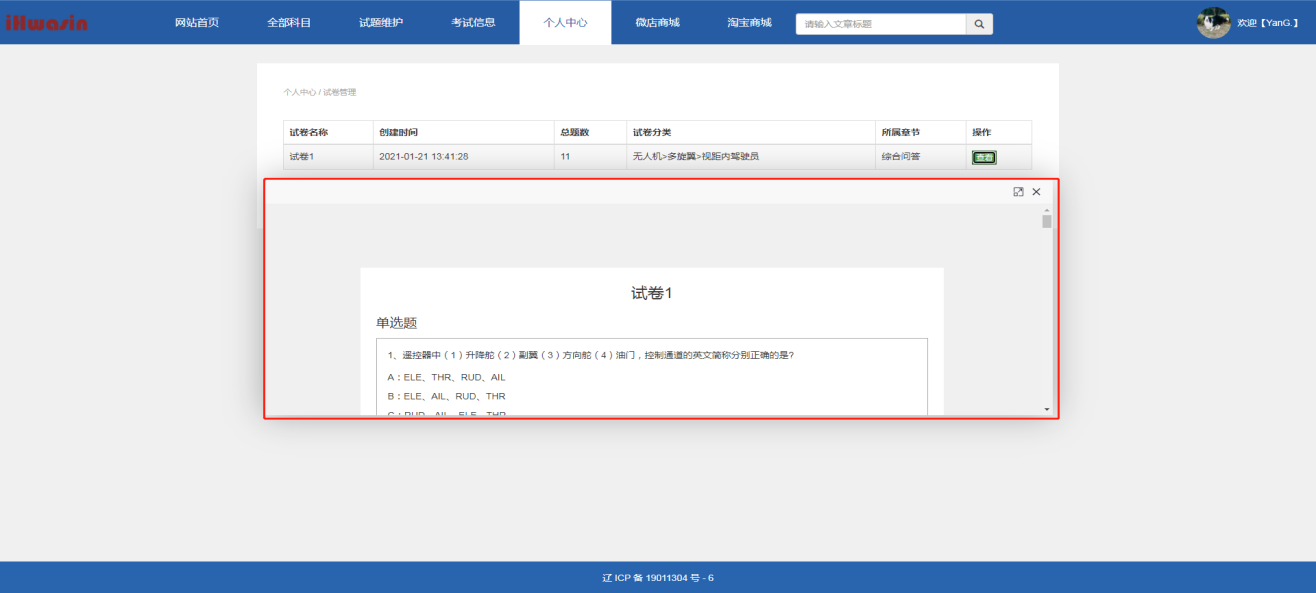
点击右上角放大按钮即可放大查看。
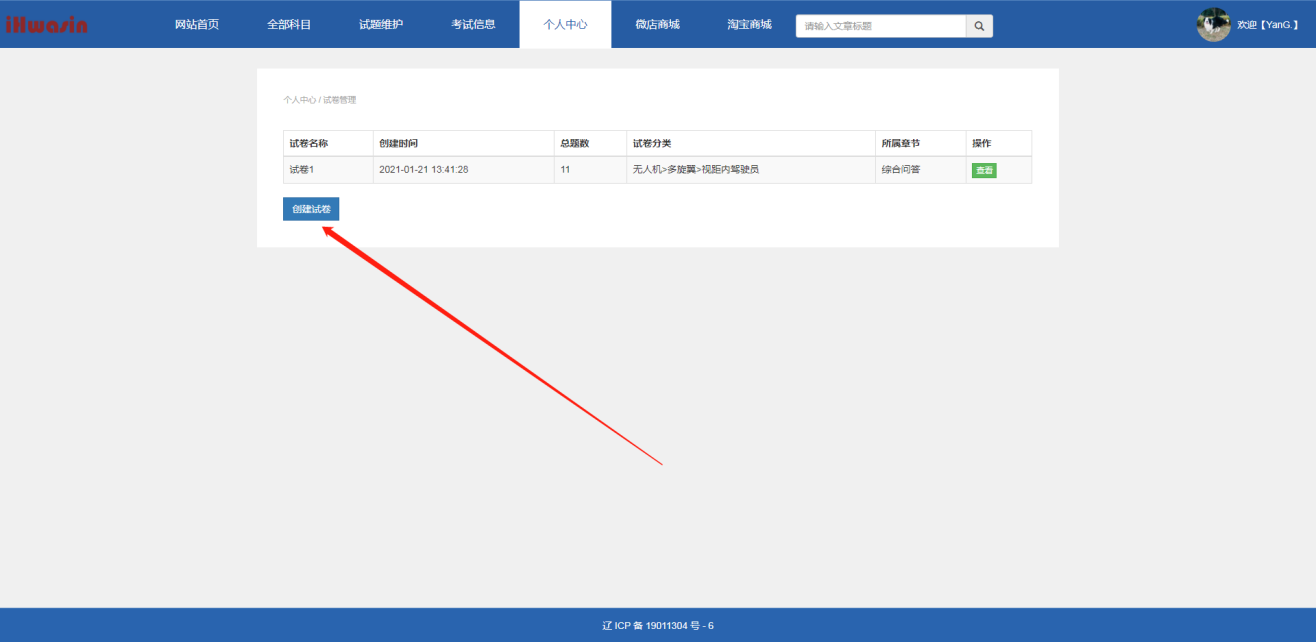
老师也可以创建多个试卷
作者:typ 创建时间:2026-11-10 10:34
更新时间:2026-11-10 10:34
更新时间:2026-11-10 10:34