3.2.1.1创建分类
在添加试题的时,有两种选择
在现有的第一分类下直接添加第二分类和第三分类。
用户自己创建新的分类。
第1种方式:在现有的分类下直接添加子分类。
打开试题维护下的添加试题。
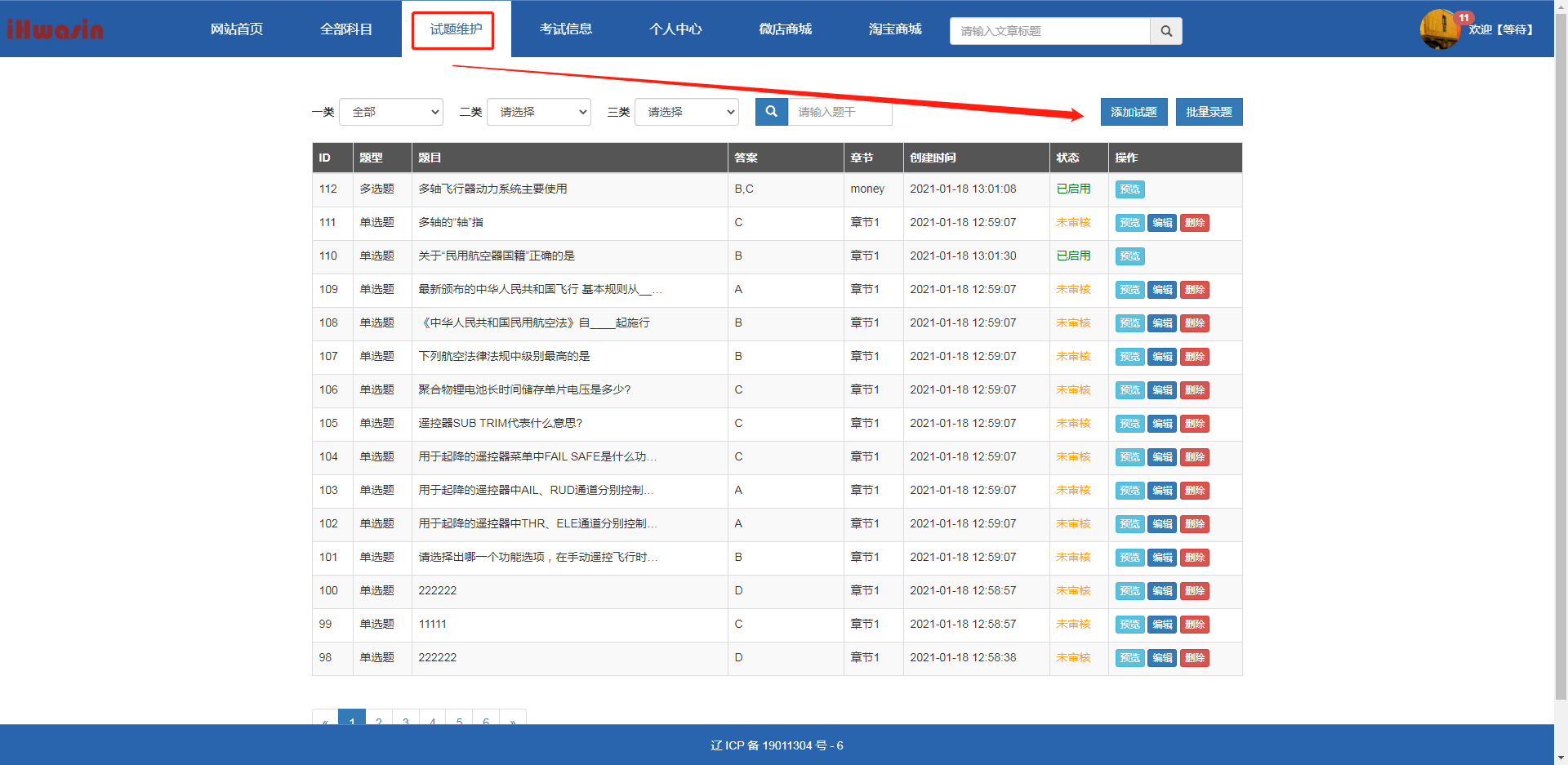
进入添加试题界面。
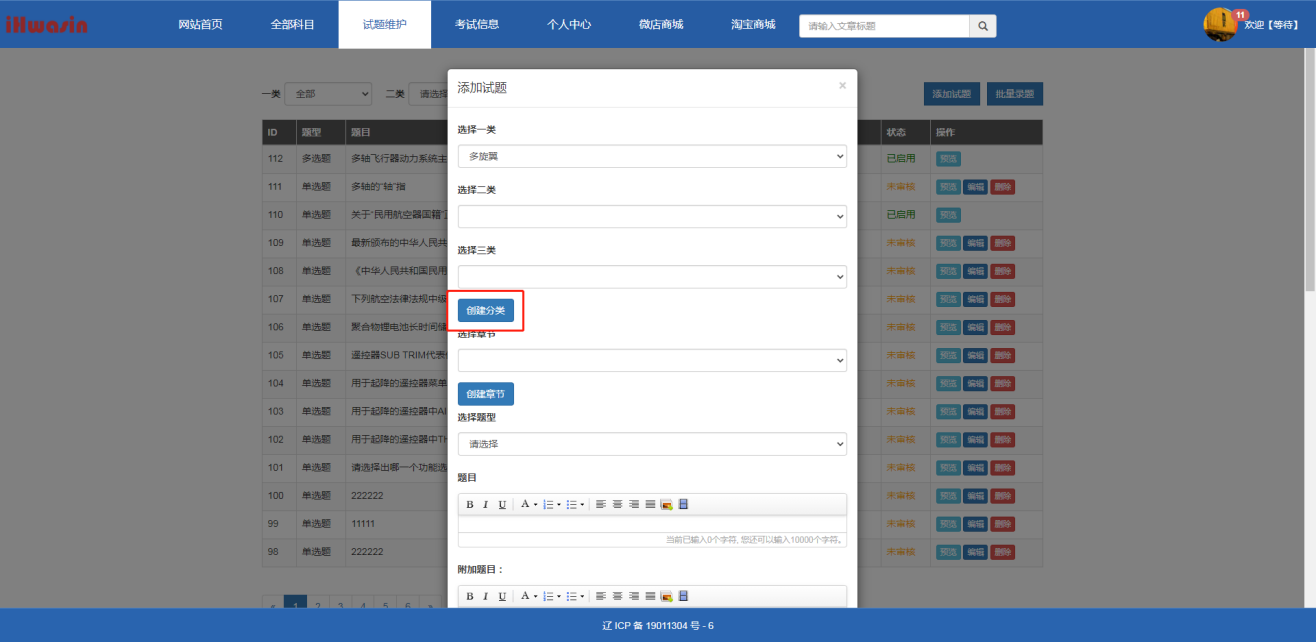
点击创建分类,可以看到有很多状态显示已启用的分类。
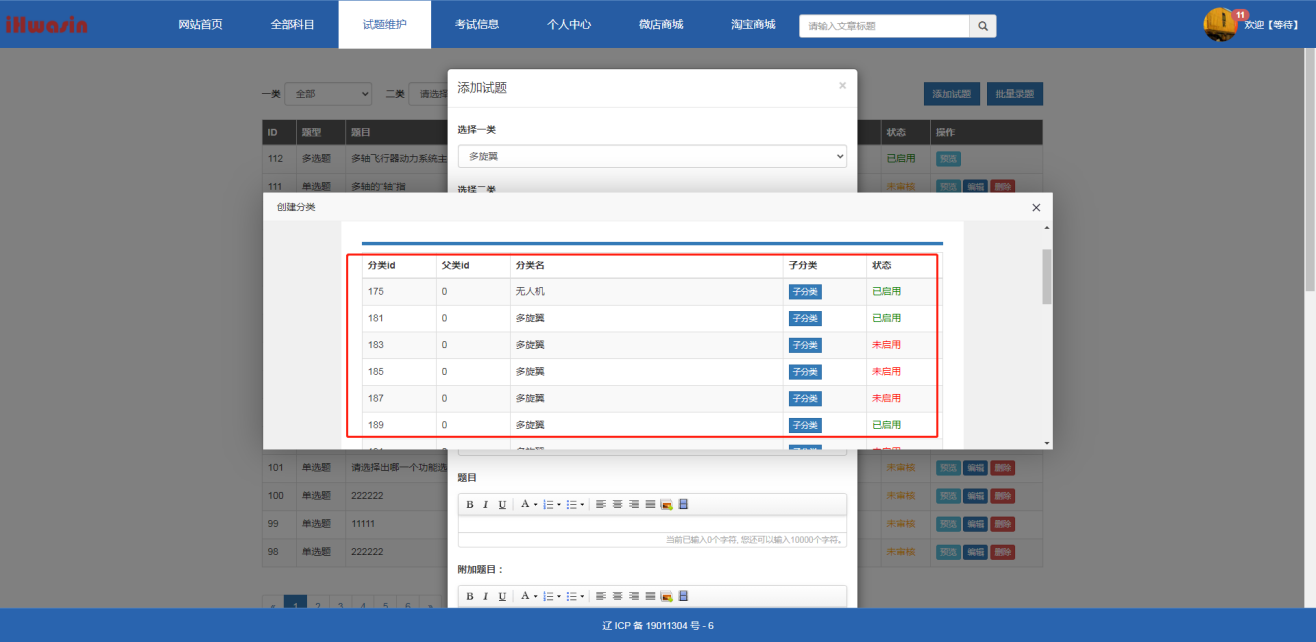
用户根据自己所符合的分类选择进行添加子分类。
在这里随机点一个子分类进入。
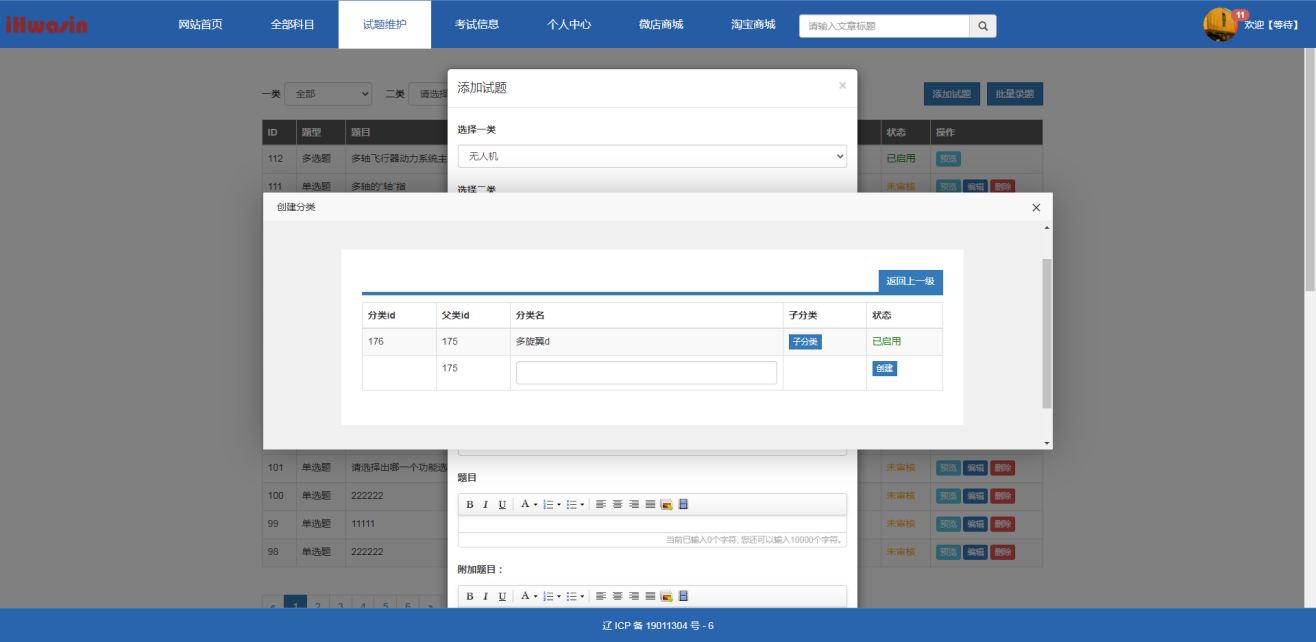
该界面会显示现有的子分类,若有符合条件的子分类,用户可直接点击其子分类进行创建。
点击子分类进入创建界面。
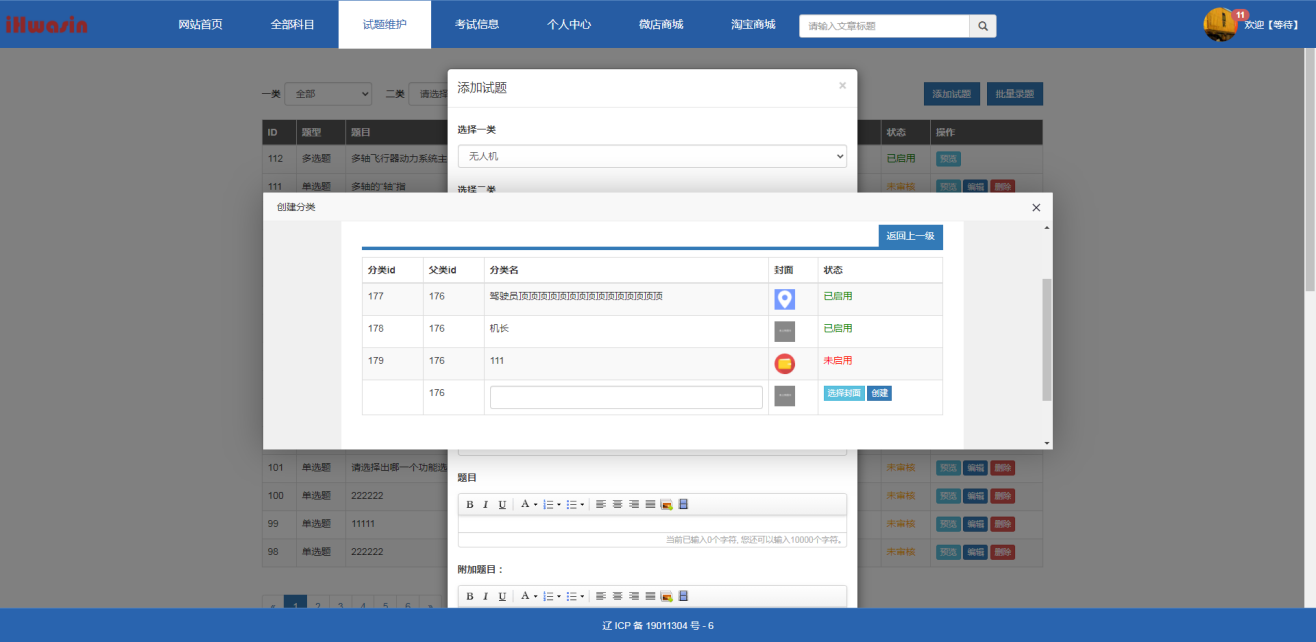
输入分类名称,选择作为分类封面的图片进行上传,点击创建。
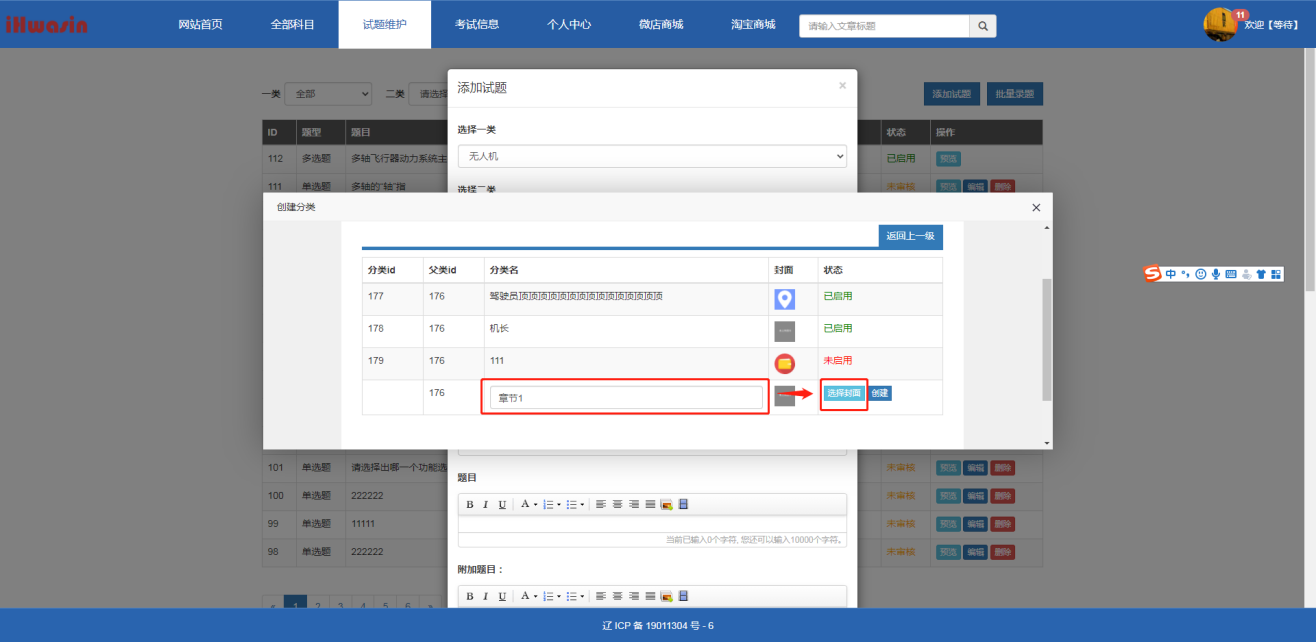
若没有符合条件的子分类,用户可直接添加二级分类。
输入分类名称,点击创建。
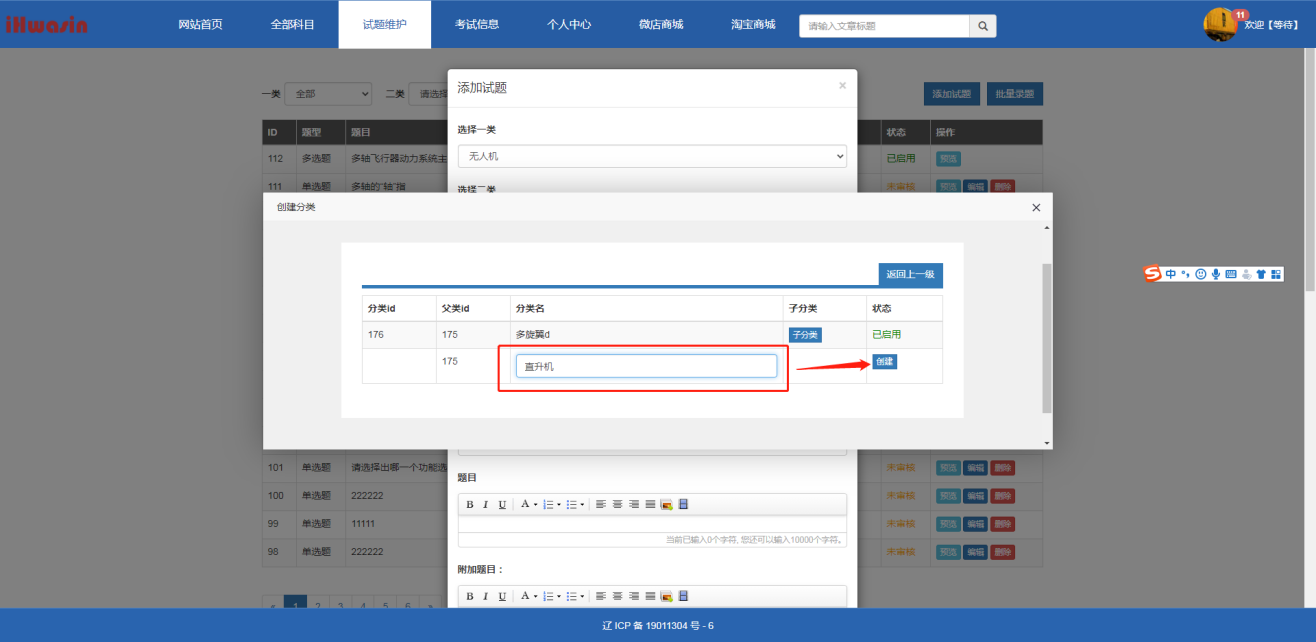
创建后界面,如图 创建的分类需要管理员审核,审核成功后即可使用,所以在未审核前显示未启用。
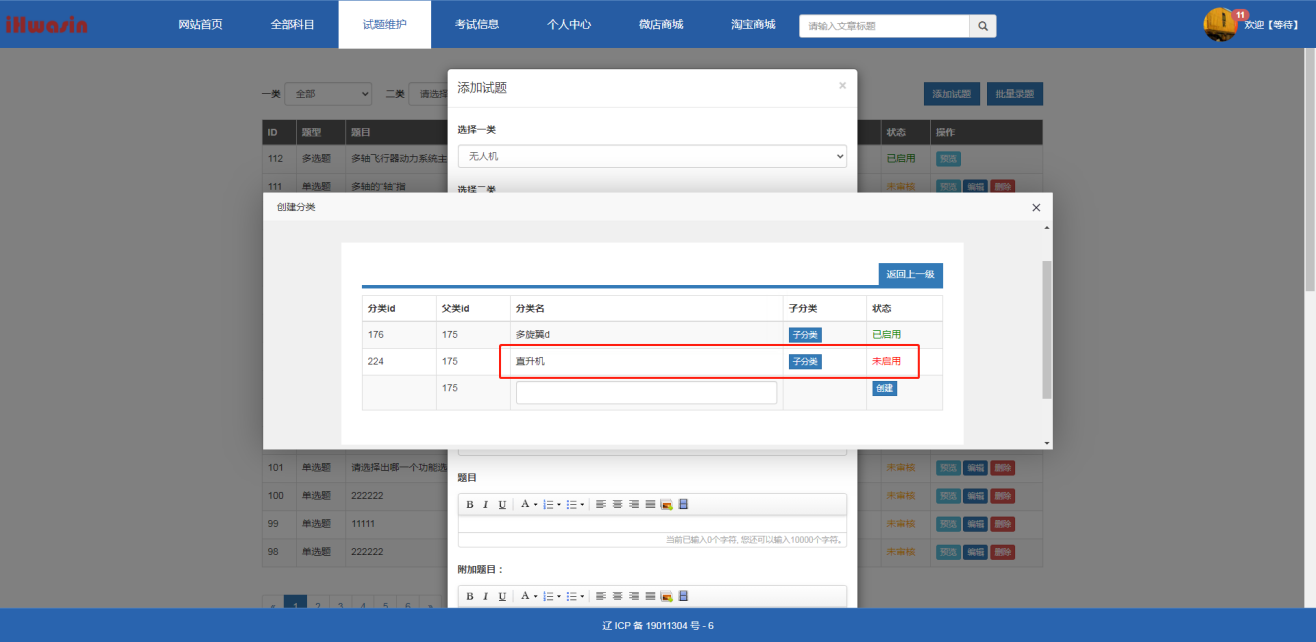
接下来创建直升机的子分类,点击直升机右侧的子分类,进入创建界面。
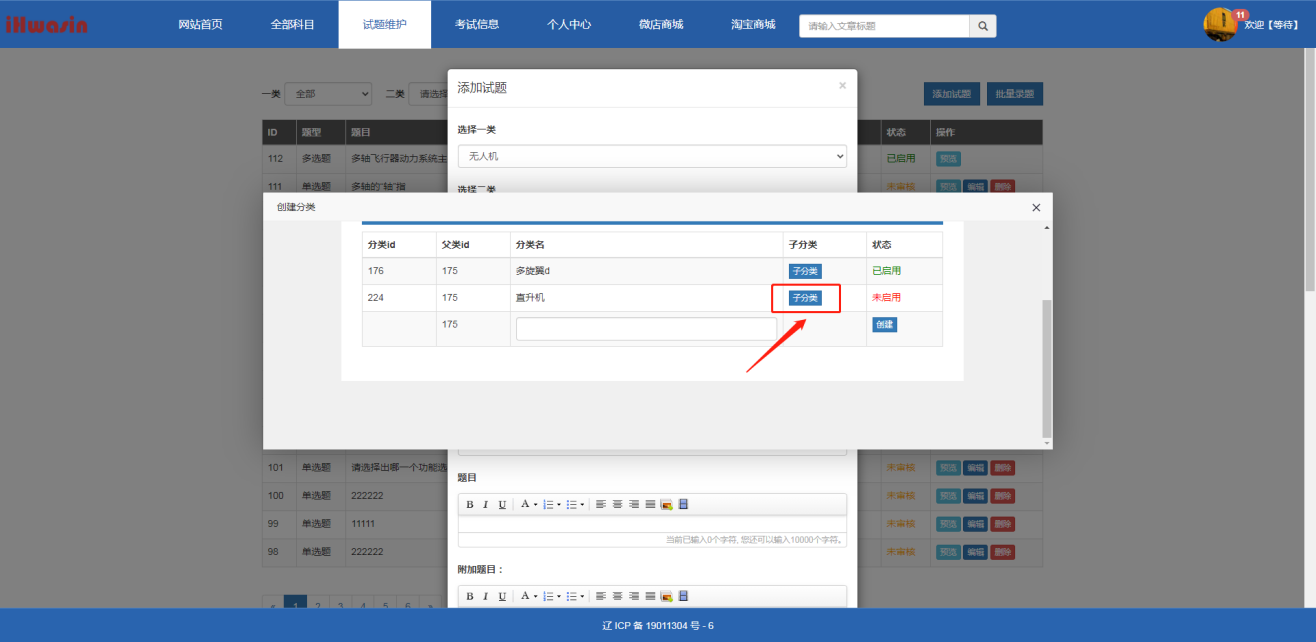
进入创建直升机的子分类的界面。
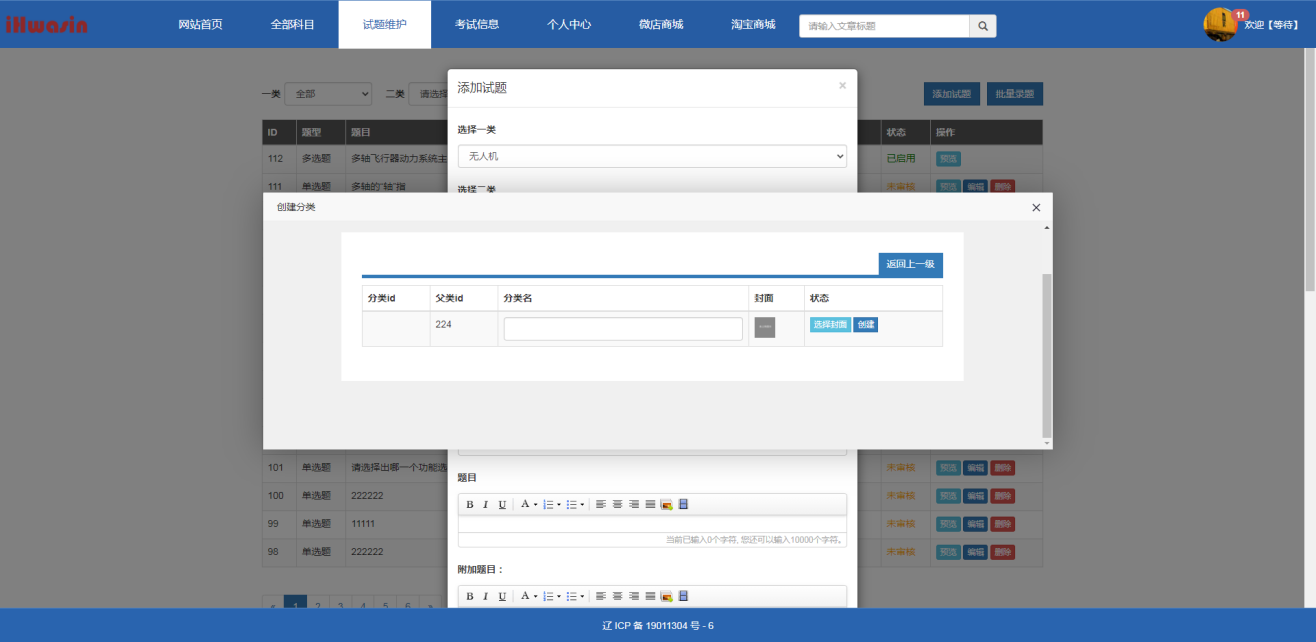
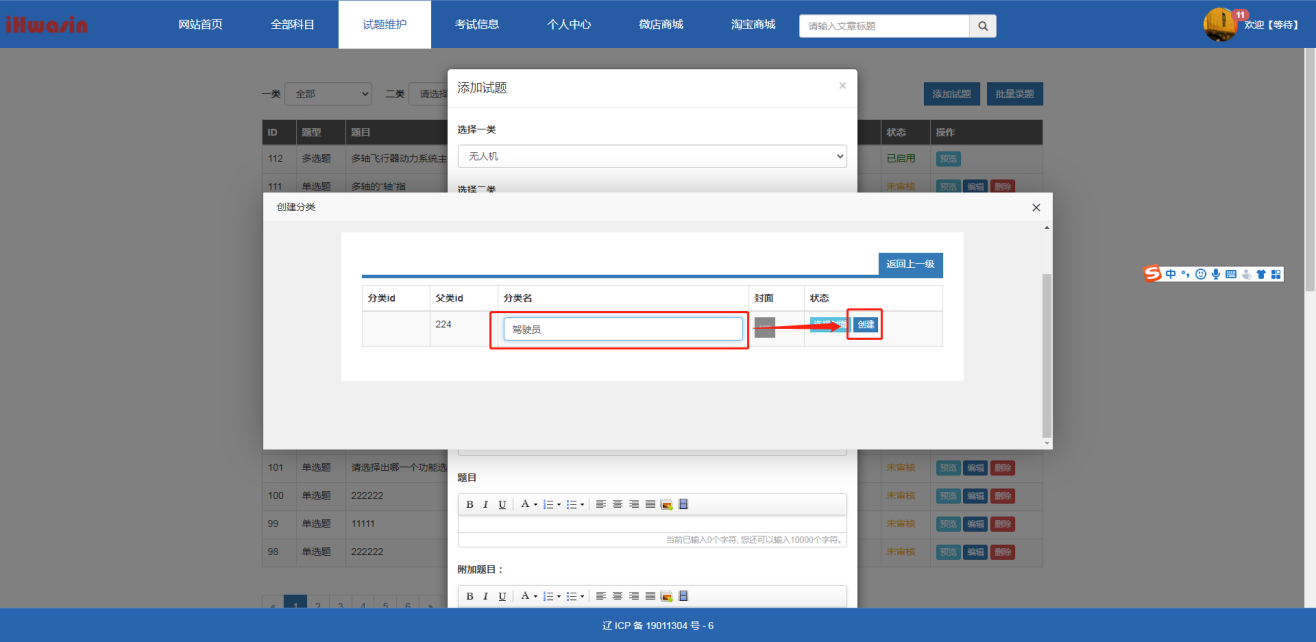
选择好分类封面以后,填写子分类的名称,点击创建。
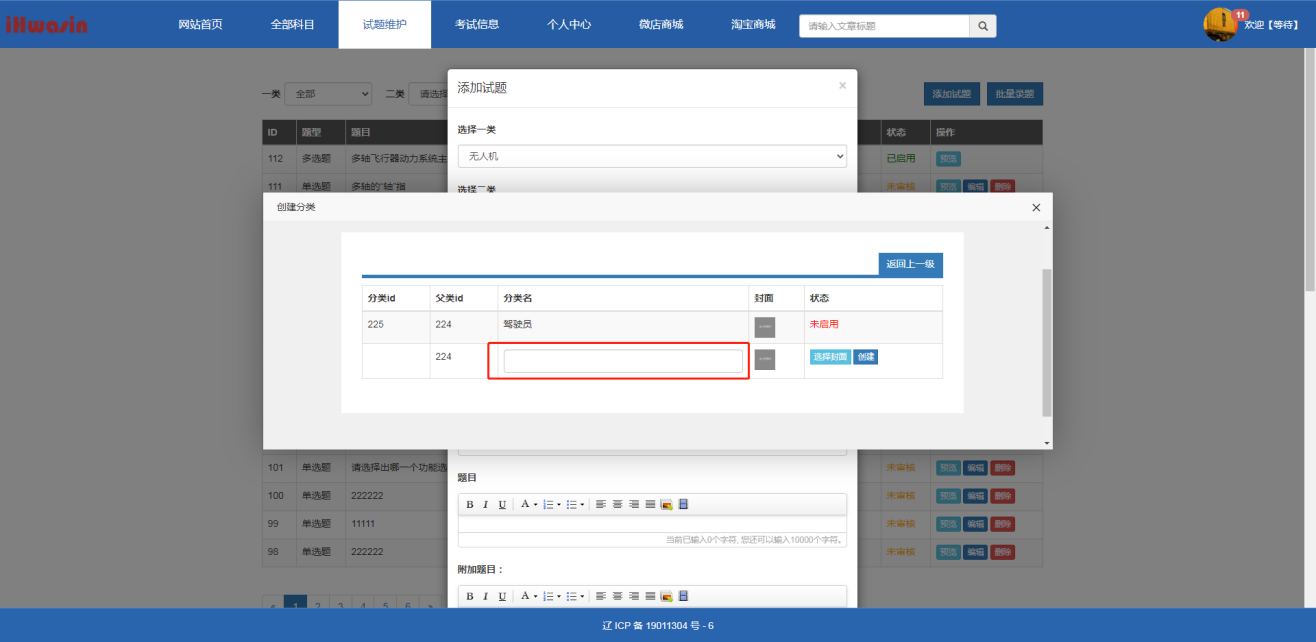
同时也可以创建多个第三分类。
第2种方式:用户自己创建新的分类。
点击【添加试题】如图
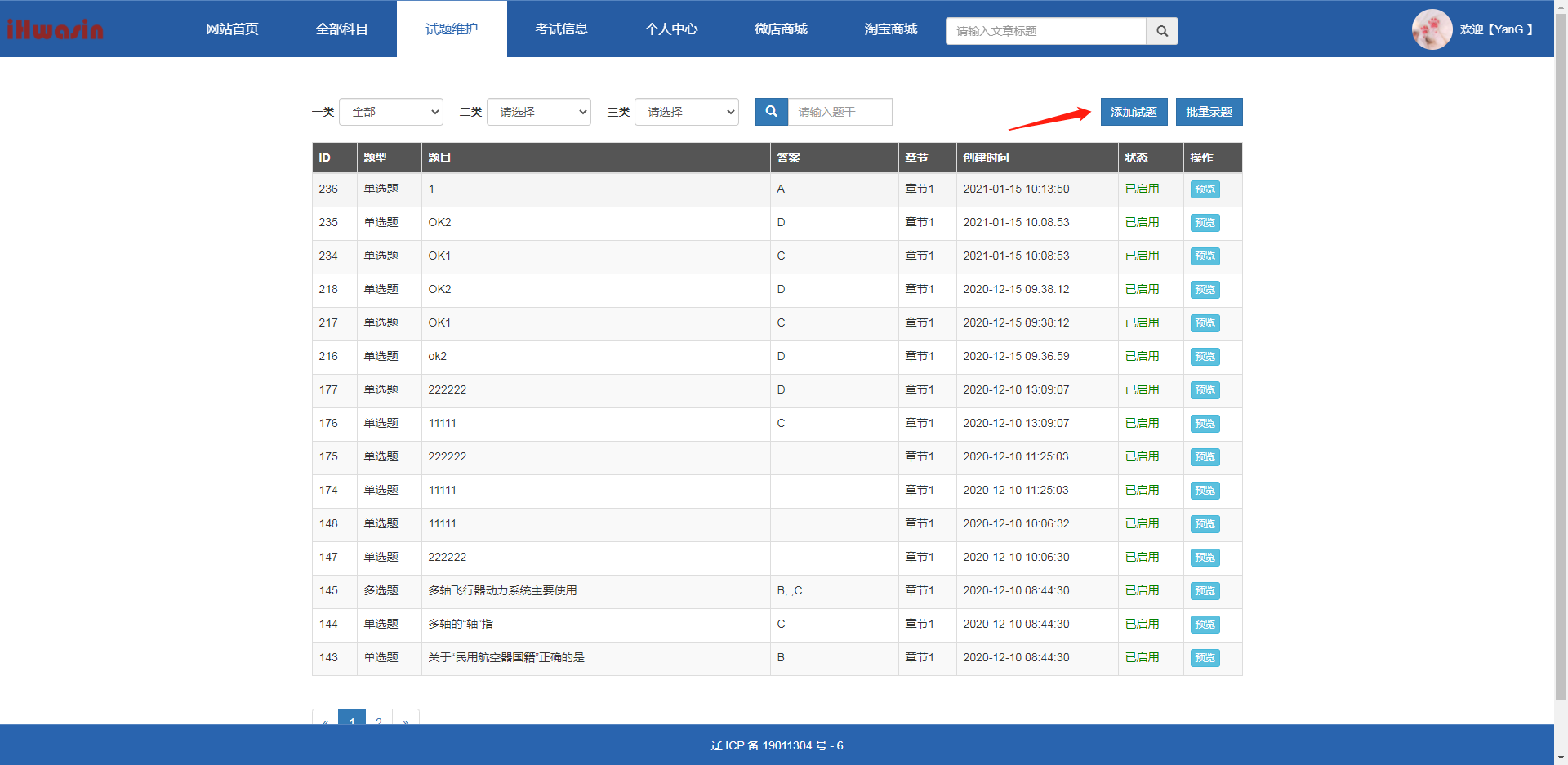
创建分类。
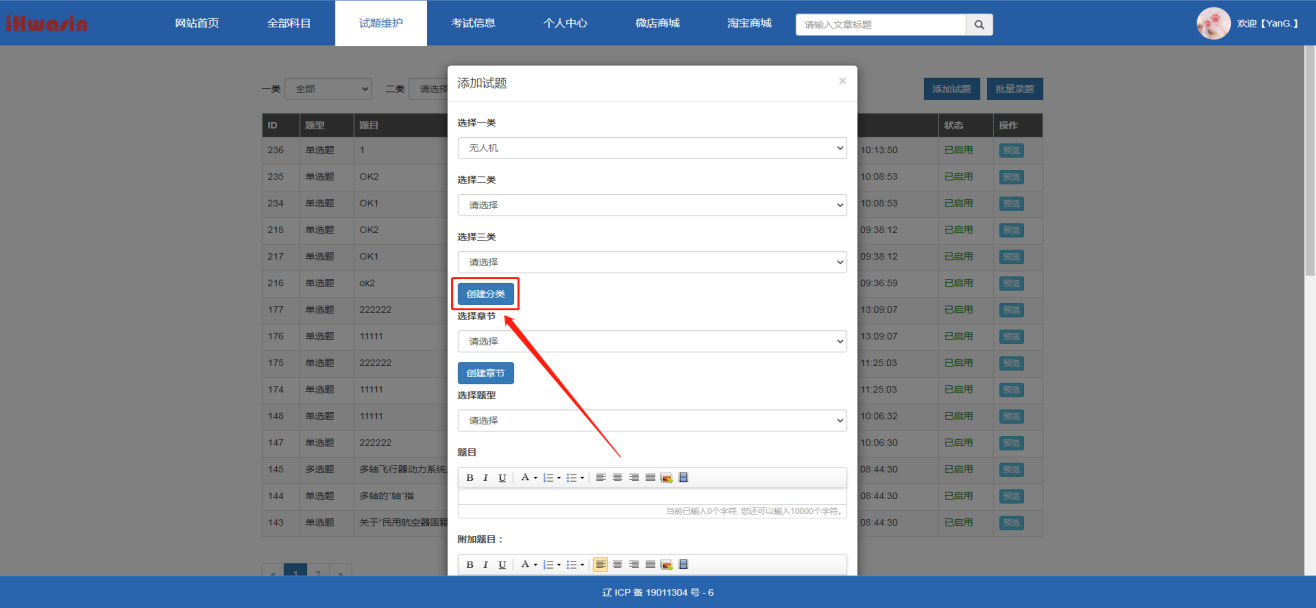
进入创建分类界面
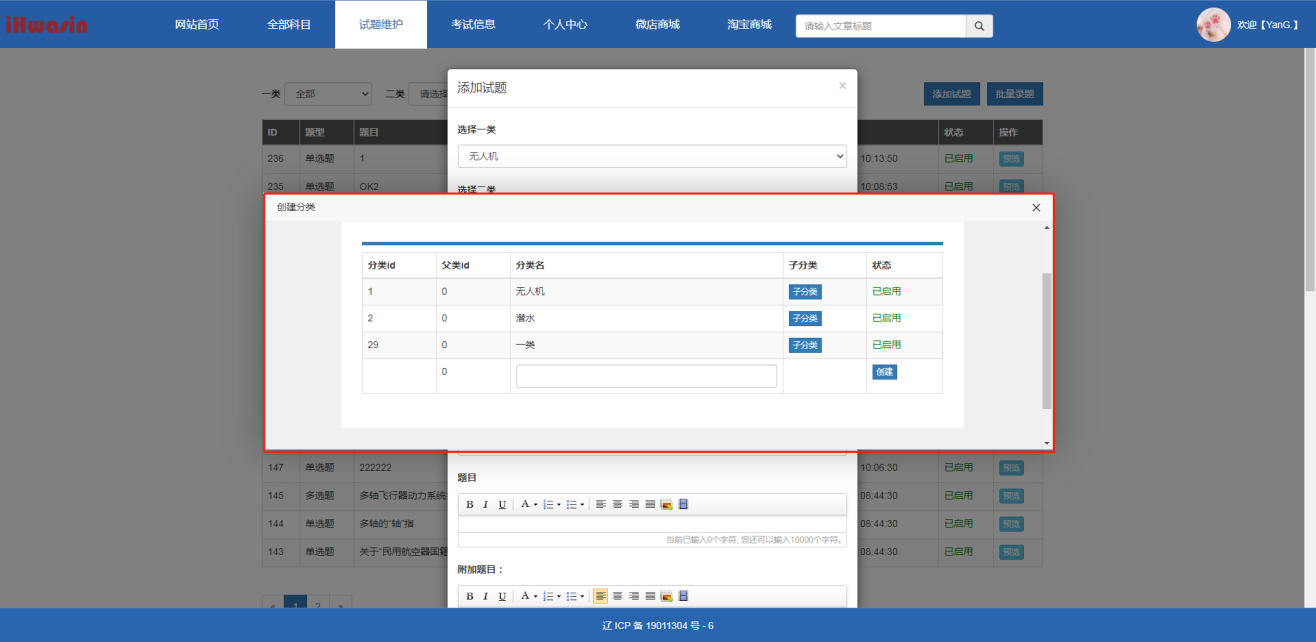
创建第一分类:填写第一分类,输入第一分类的名称,点击创建。
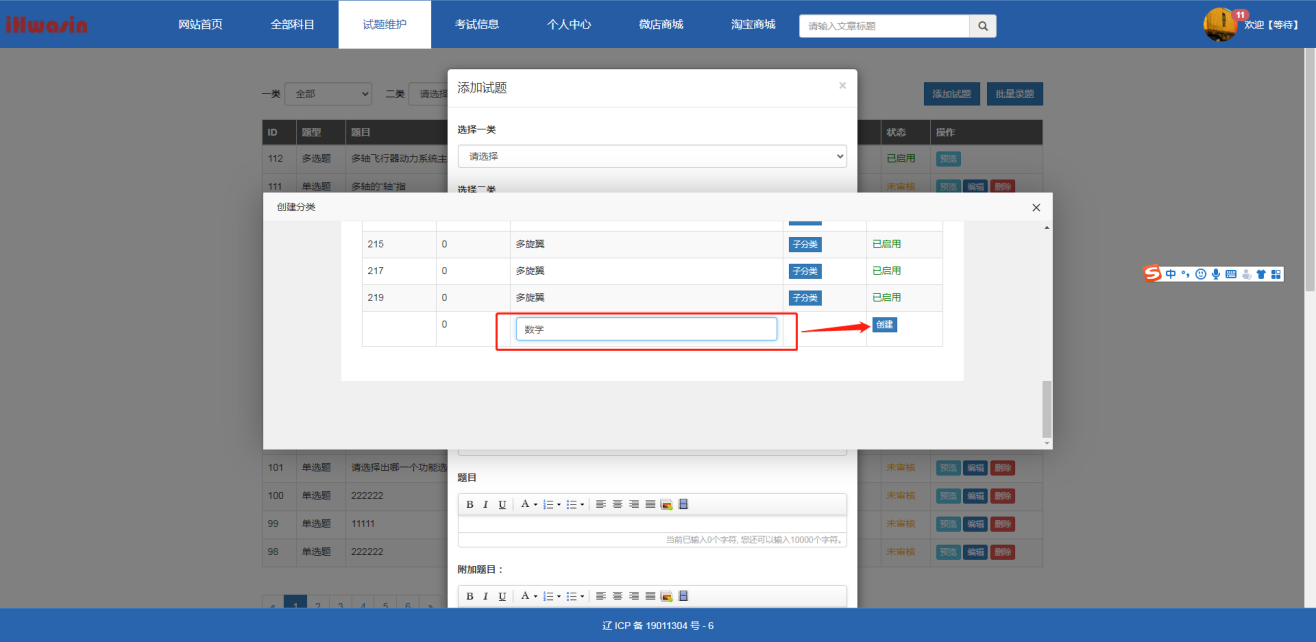
创建后界面,创建的分类需要管理员审核,审核成功后即可使用,所以在未审核前显示未启用。
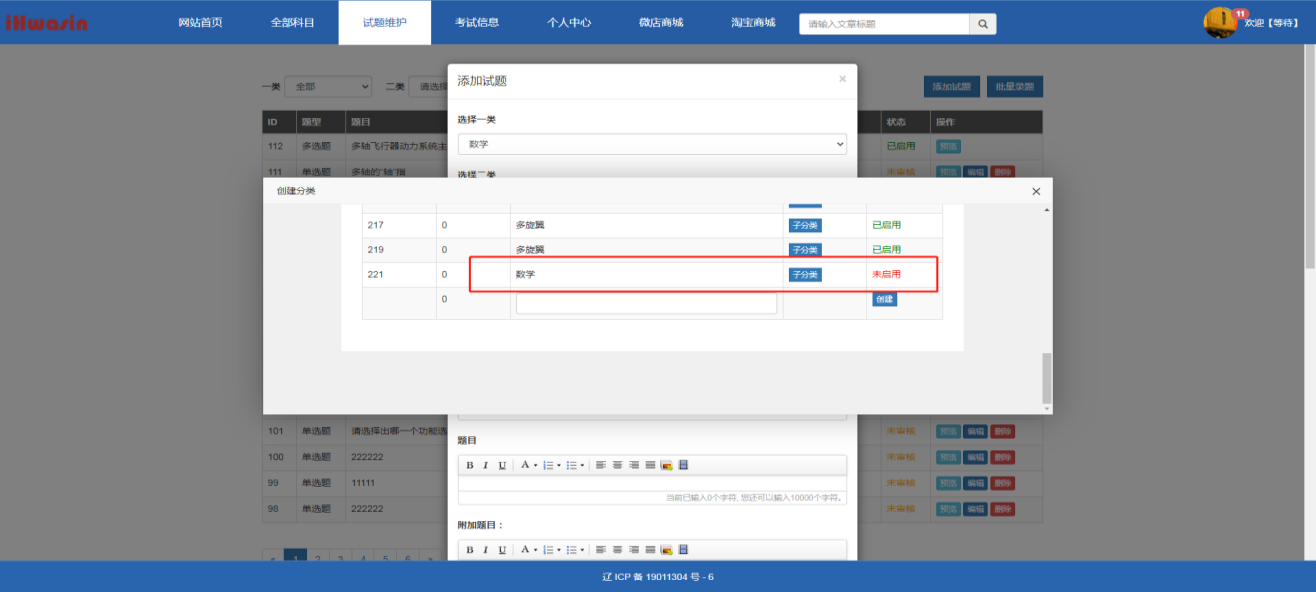
创建第二分类:点击数学分类右侧的子分类来创建第二分类。
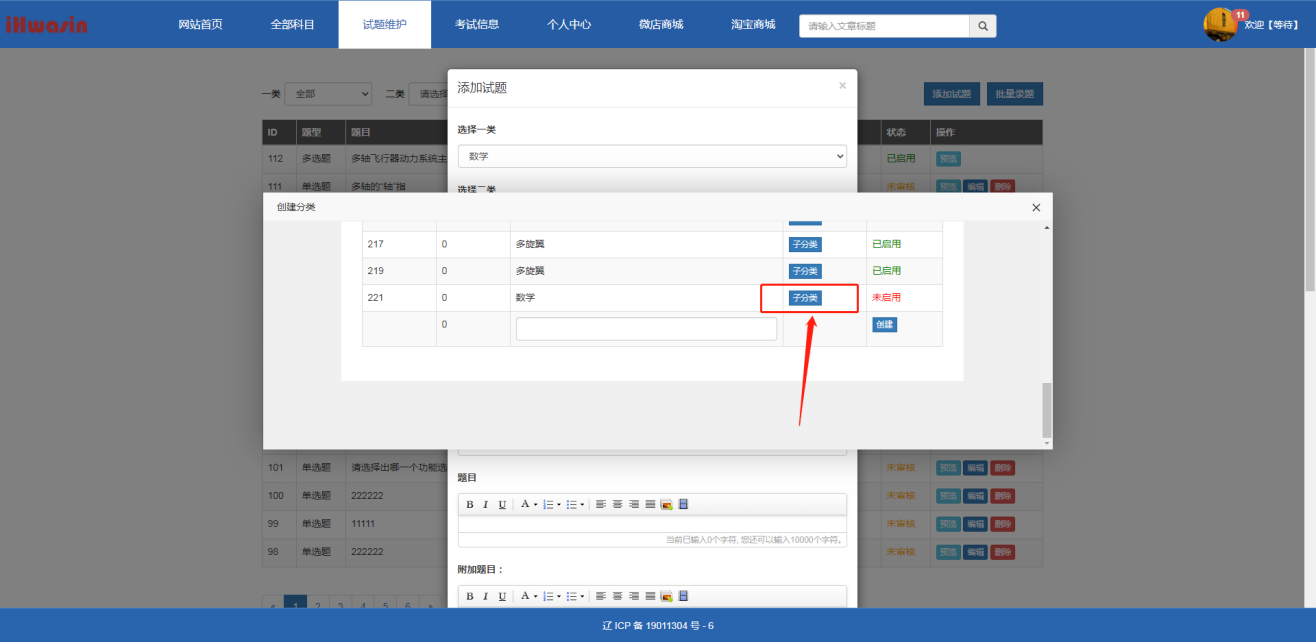
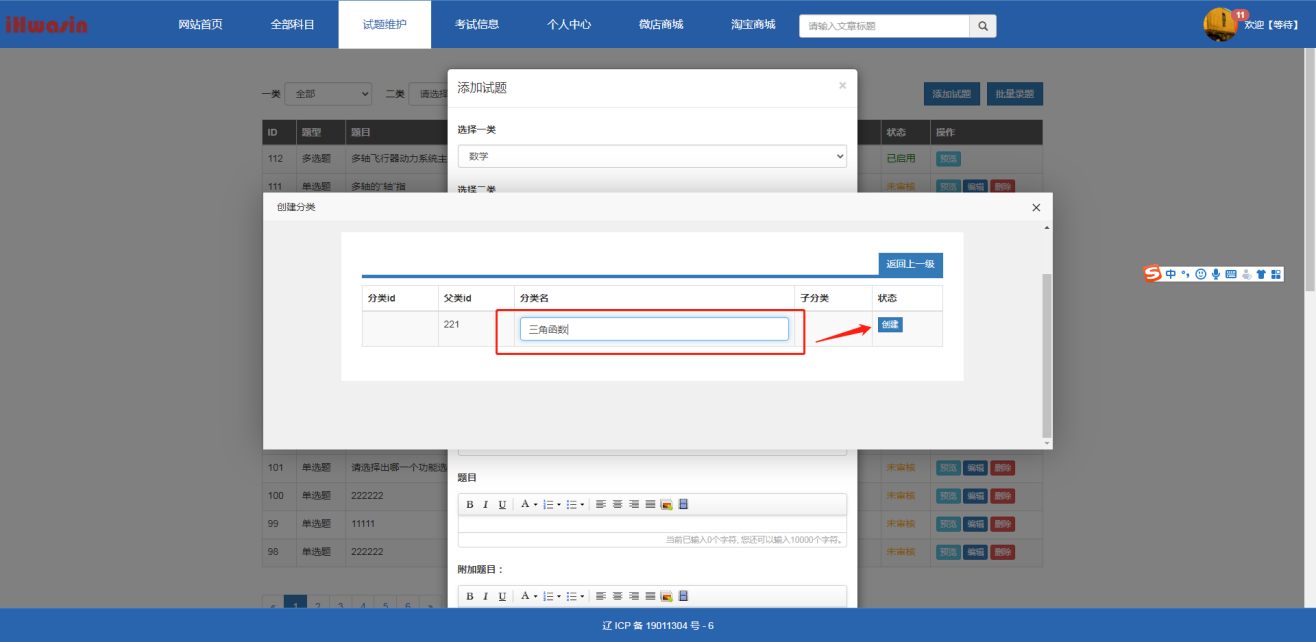
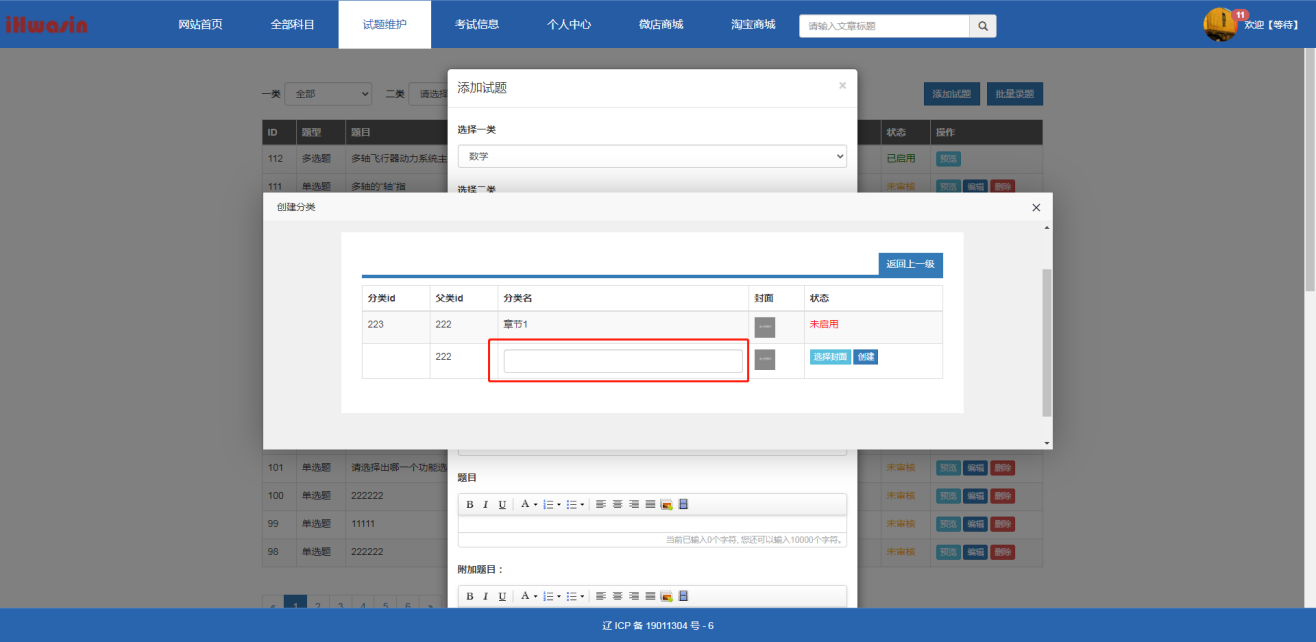
进入创建第二分类的界面,输入分类名,点击创建。
创建后界面,创建的分类需要管理员审核,审核成功后即可使用,所以在未审核前显示未启用。
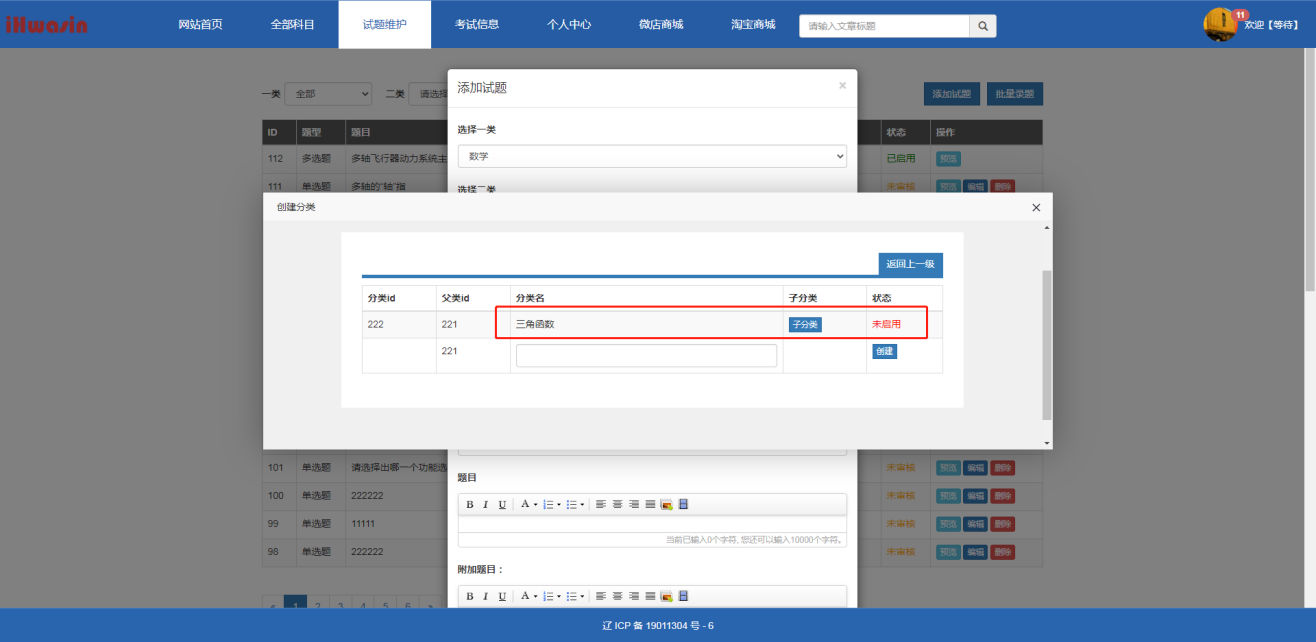
同样也可以再次创建第二分类,,输入名称,点击创建,以此类推。
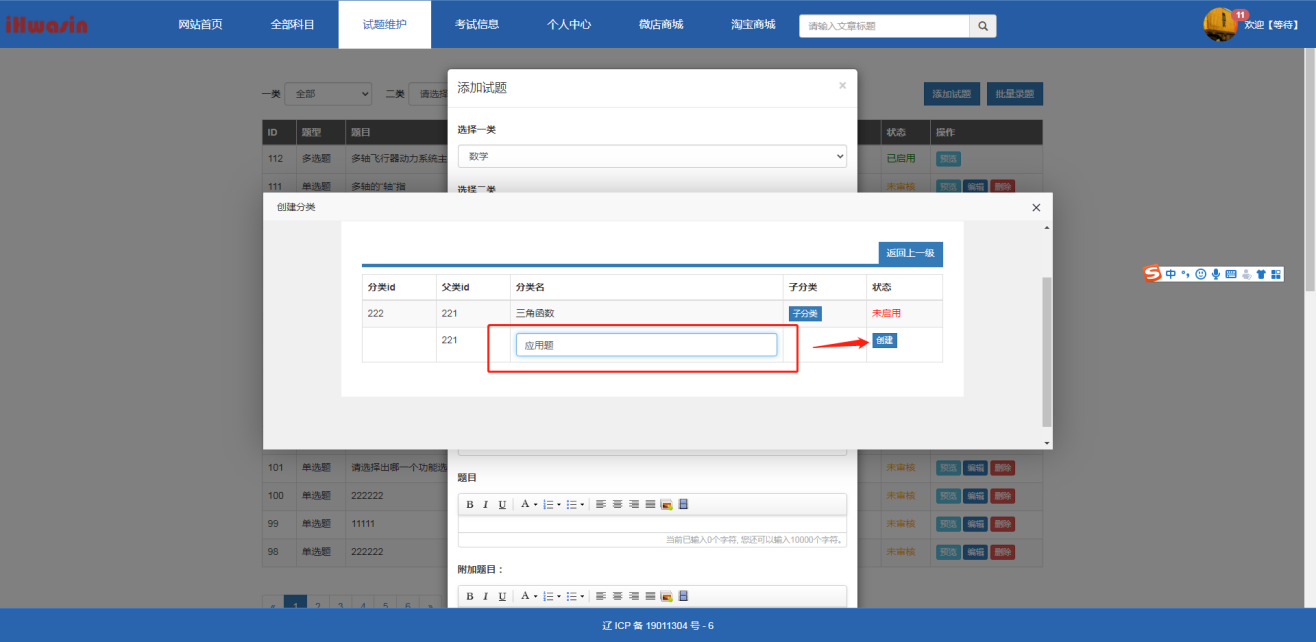
创建第三分类:点击三角函数右侧的子分类,创建第三分类。
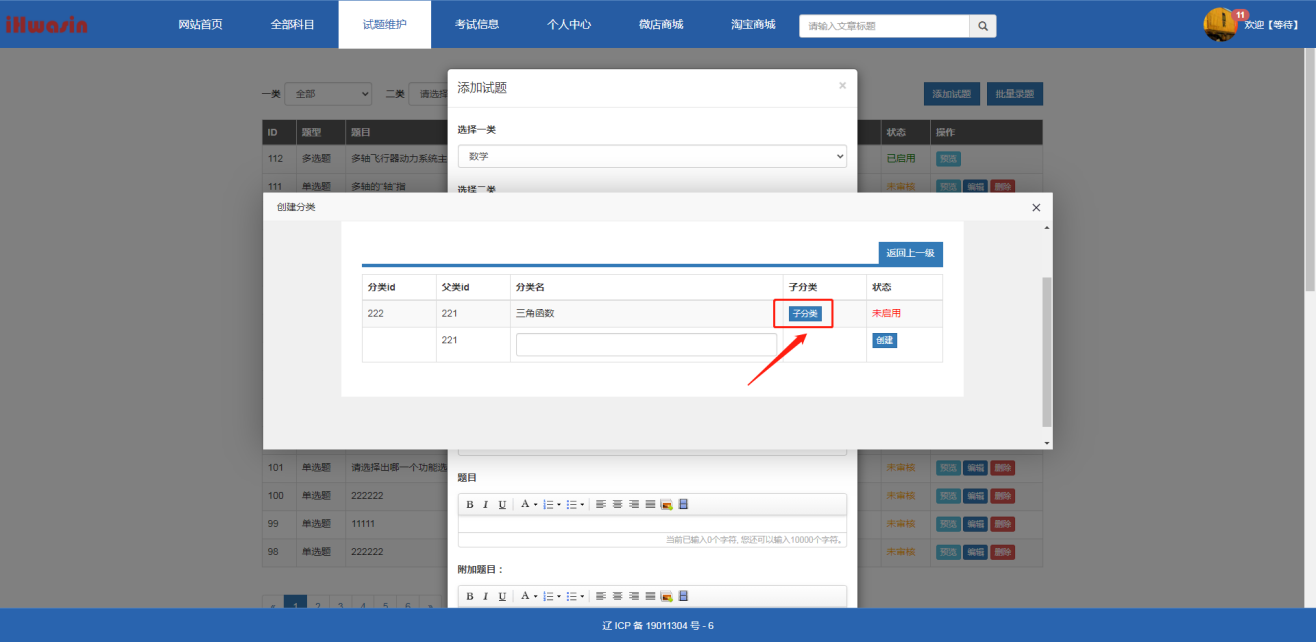
进入创建第三分类的界面,在第三分类的界面比第一分类和第二分类的界面多了一个选择封面,需要用户自己选择一张图片上传作为分类的标志。
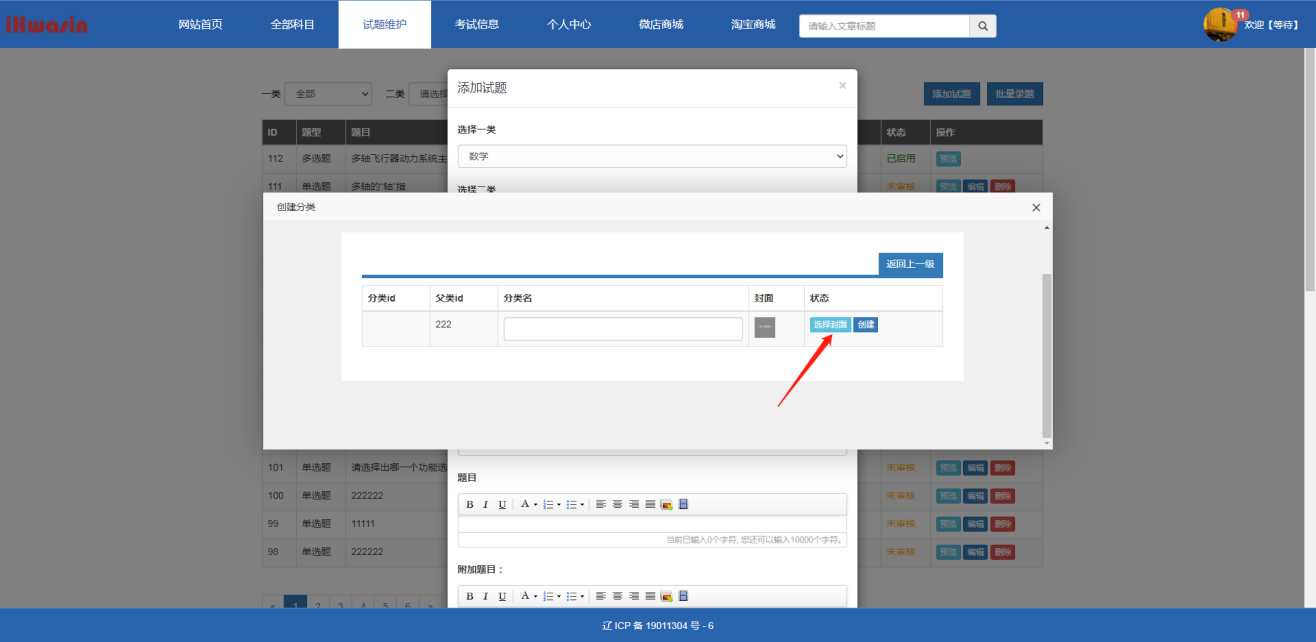
选择好分类封面以后,填写第三分类的名称,点击创建。
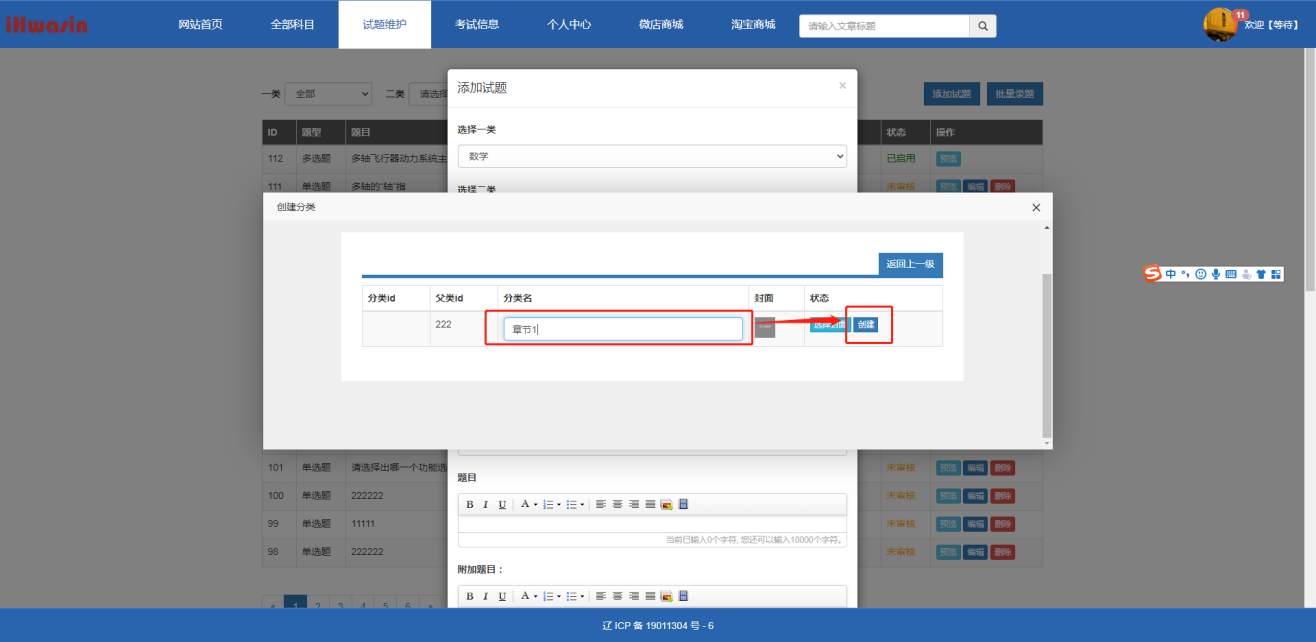
同时也可以创建多个第三分类。
更新时间:2026-11-10 10:34